 KUMAKIKAI
Introduction
Ces captures réelles présentent les opérations principales d’Uni:Note. Vous pouvez toujours écrire avec l’Apple Pencil, ou activer Dessiner au doigt pour écrire avec un doigt.
Nécessite un iPad sous iPadOS 17.0 ou version ultérieure. La transcription exige un environnement compatible sous iPadOS 26 ou version ultérieure.
Rechercher dans le guide
Saisissez une fonction ou une action pour accéder directement aux instructions correspondantes.
Utilisation de base
Créer une matière et sa première note
- Touchez + en bas à droite de l’accueil, puis Ajouter une matière.
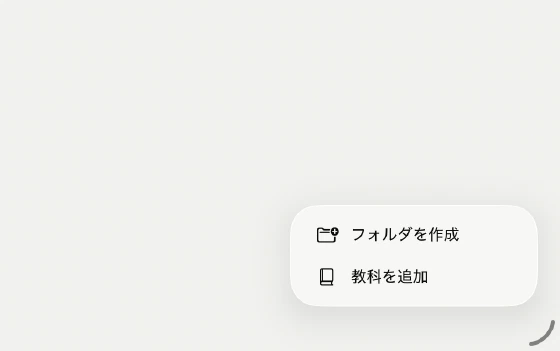
- Choisissez le nom, les lignes, la couleur du papier et de la couverture.
- Ouvrez la matière et nommez sa première note. Un nom vide utilise la date du jour.
Le même + permet de créer des dossiers. Glissez-y les matières ; supprimer un dossier les remet sur l’accueil. Maintenez une matière pour modifier son nom et son papier.
Choisir un outil et écrire
- Sélectionnez le stylo, le surligneur ou la gomme dans la palette.
- Écrivez avec l’Apple Pencil. Lorsque Dessiner au doigt est activé, vous pouvez aussi dessiner ou effacer avec un doigt.
- Écrire sur la dernière page ajoute automatiquement la suivante.
Dessiner au doigt se trouve directement sous la carte du forfait actuel dans l’écran principal des réglages et figure aussi dans le guide de première utilisation. Lorsque l’option est désactivée, faites défiler avec un doigt. Lorsqu’elle est activée, un doigt sert à dessiner ; utilisez donc deux doigts pour déplacer la page. Le zoom se fait toujours par pincement à deux doigts. La désactivation rétablit le défilement à un doigt. L’Apple Pencil reste utilisable dans les deux cas.
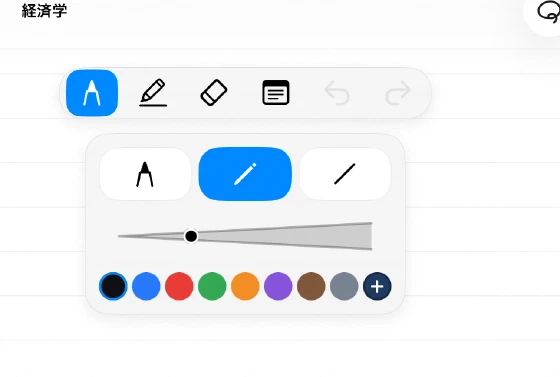
Déplacez la palette en la faisant glisser. Affichez la règle en haut, déplacez-la ou tournez-la avec les doigts et tracez à proximité avec le Pencil. Le déplacement de zone sélectionne des traits manuscrits entiers ; photos, PDF et repères se déplacent séparément. Les carnets verticaux défilent horizontalement. Leur orientation ne change plus après création.
Changer de note et rechercher un titre
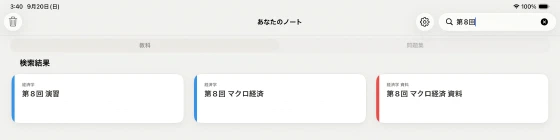
Saisissez une partie du titre dans la recherche de l’accueil, puis touchez le résultat. La recherche ne porte pas sur l’écriture, le texte des pages, les PDF ni les noms de matières.
Dans une note, Liste des notes ouvre les autres notes de la matière ou en crée une. Balayez à gauche pour renommer, protéger ou supprimer. Pages affiche les miniatures : touchez pour naviguer, maintenez pour supprimer.
Joindre des photos ou PDF et exporter
- Ouvrez Plus en haut à droite de la note.
- Choisissez une photo, une photo de document ou un PDF.
- Sélectionnez les pages PDF à joindre ; les doubles pages peuvent être séparées.
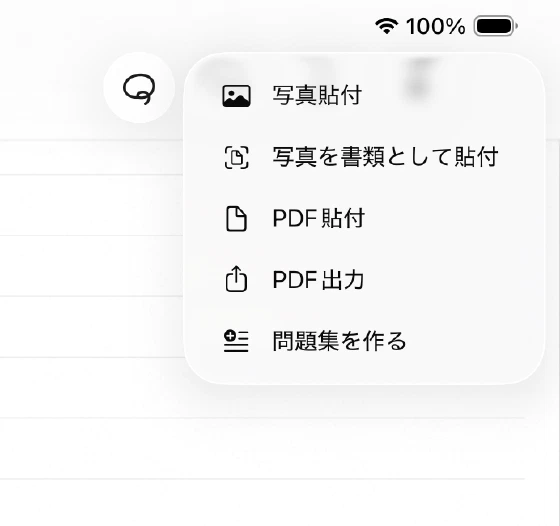
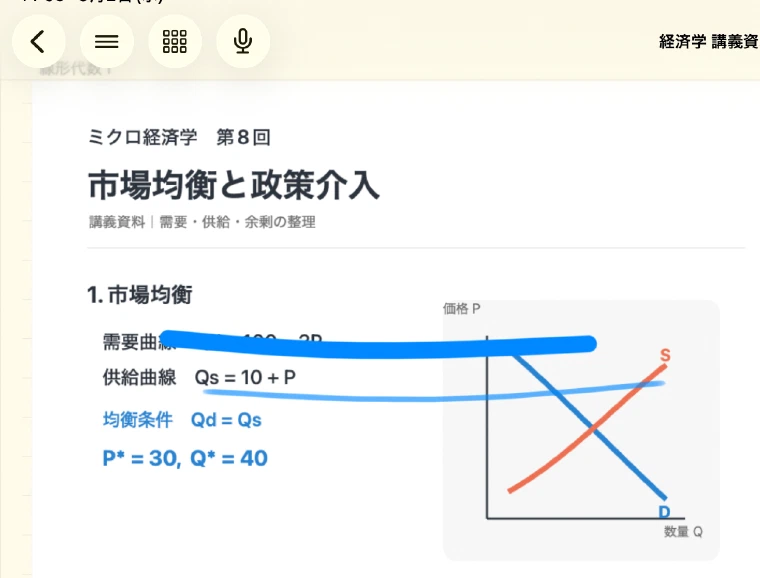
La sélection d’un document dépend du réglage Dessiner au doigt. Lorsqu’il est désactivé, touchez une fois la photo ou le PDF pour le sélectionner. Lorsqu’il est activé, effectuez un appui prolongé sur le document, puis choisissez Déplacer et redimensionner dans le menu. Vous pouvez laisser Dessiner au doigt activé pendant le déplacement ou le redimensionnement du document sélectionné. Le pincement à deux doigts zoome la note elle-même ; en mode de dessin au doigt, utilisez la poignée de redimensionnement du document sélectionné. Vous pouvez toujours écrire sur le document avec l’Apple Pencil. Pour partager, utilisez Plus → Exporter en PDF, pour la note ou toute la matière. Le fond peut être blanc ou de la couleur du papier.
Enregistrer un cours
- Touchez le microphone au-dessus de la note.
- Démarrez avec le bouton rouge ; mettez en pause et reprenez si nécessaire.
- Arrêtez pour enregistrer, puis sélectionnez l’enregistrement pour l’écouter.
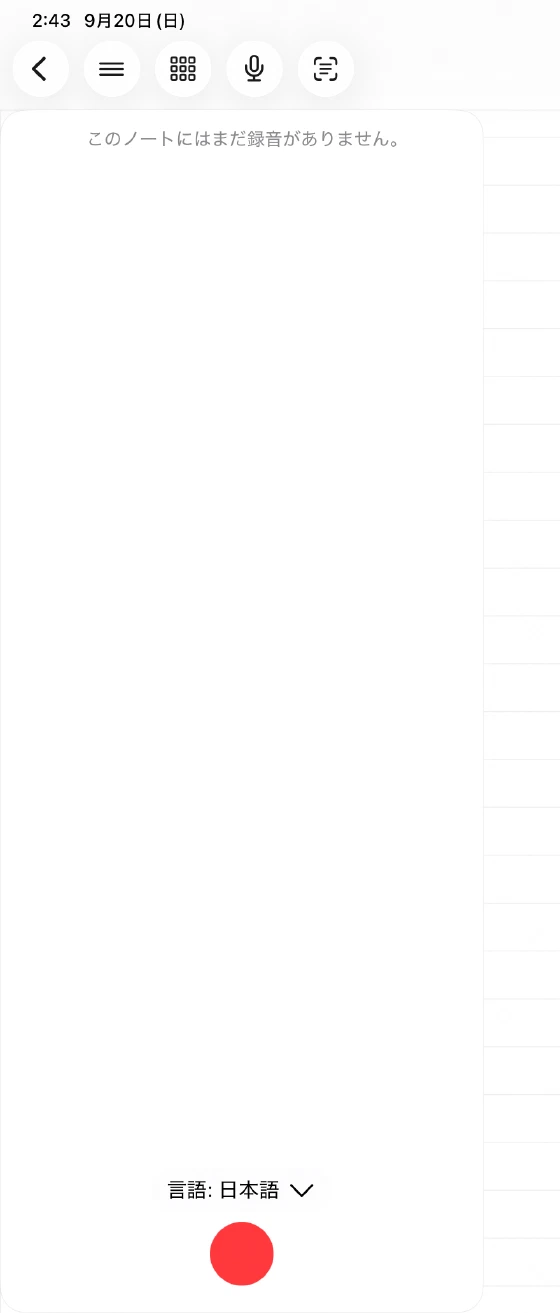
L’enregistrement, la lecture et l’affichage de la transcription nécessitent Premium. Un fichier est divisé après 30 minutes, avec cinq enregistrements par note au maximum. Arrêtez et sauvegardez avant l’accueil ou la veille. Les iPad compatibles sous iPadOS 26 peuvent transcrire pendant l’enregistrement. Choisissez la langue dans Réglages → Aide à l’étude → Aide à l’enregistrement. Le résumé IA utilise le texte transcrit et le solde IA ; vérifiez l’estimation avant de lancer.
Réviser avec les repères et les exercices
Activez la mémorisation dans les réglages d’étude. Choisissez le repère adhésif, masquez du texte avec l’Apple Pencil et touchez le repère avec le doigt pour révéler ou masquer. Pour supprimer un repère, maintenez-le puis touchez le bouton de suppression qui apparaît.
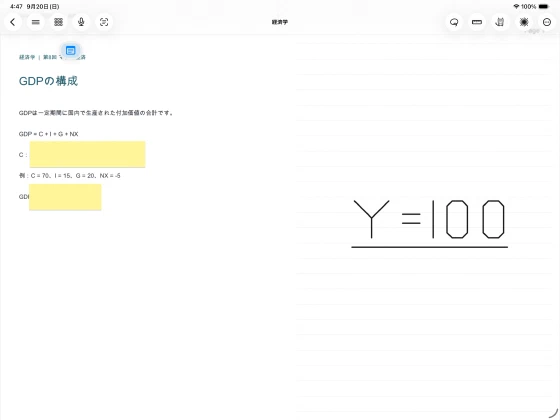
Activez l’assistant de résolution, choisissez son bouton dans la note, entourez une question avec le Pencil et vérifiez la zone avant de demander la réponse.
Pour envoyer le résultat dans une autre app, touchez Copier à gauche ou Partager à droite, en haut à droite du panneau de réponse.
Dans Plus → Créer un lot d’exercices, sélectionnez les pages, gardez ou écartez les propositions et enregistrez le lot. Retrouvez-le dans les exercices de l’accueil. Réponses et génération IA utilisent le solde IA ; vérifiez les résultats avec vos cours.
Protéger, supprimer et restaurer
La protection dans la liste des notes empêche d’écrire. Les réglages peuvent imposer une authentification biométrique pour la retirer.
Restaurez les matières et notes supprimées dans la corbeille de l’accueil. Supprimer un dossier conserve ses matières. Les pages, lots d’exercices et éléments définitivement supprimés ne sont pas récupérables. Supprimer l’unique page d’une note en efface le contenu.
Les matières et notes de la corbeille sont supprimées définitivement lors du nettoyage après 30 jours. Restaurez-les avant ce délai si nécessaire.
Conserver une sauvegarde
- Ouvrez la roue dentée de l’accueil, puis Réglages → Sauvegarde.
- Pour écouter les enregistrements dans Pocket, incluez leur audio avant l’export.
- Exportez une sauvegarde à l’emplacement voulu.
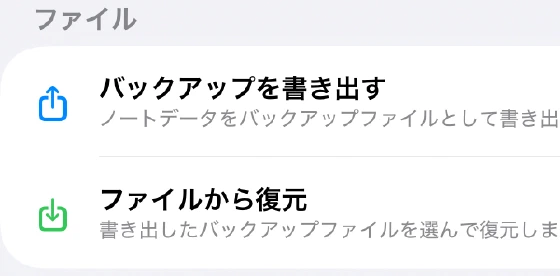
La mise à jour et la restauration de la sauvegarde rapide nécessitent Premium. Elles enregistrent ou lisent un fichier iCloud, sans synchronisation automatique des notes. Choisissez un zip pour restaurer puis fermez et rouvrez l’app selon son message. Langue, options gaucher et nom des matières se règlent également ici.
Utiliser deux fenêtres sur iPad
Placez Uni:Note à côté d’un document ou d’une vidéo avec les commandes de fenêtres d’iPad. Vous pouvez aussi ouvrir deux fenêtres Uni:Note.
Le réglage Dessiner au doigt est commun à toutes les fenêtres Uni:Note du même appareil. Le modifier dans une fenêtre change aussi l’utilisation d’un ou deux doigts pour le défilement dans l’autre.
Les gestes du Dock et les noms Split View ou Slide Over dépendent de la version d’iPadOS et des réglages de fenêtres.