 KUMAKIKAI

Uni:Note
iPad
Vos notes de cours.Sur iPad.
Écrivez avec l’Apple Pencil, annotez vos PDF et classez vos notes par matière et dossier. Avec l’IA, créez des exercices ou posez une question sur un problème entouré pour obtenir une réponse. De la prise de notes aux révisions.

Les captures montrent la version japonaise.
Des notes de cours à la révision.
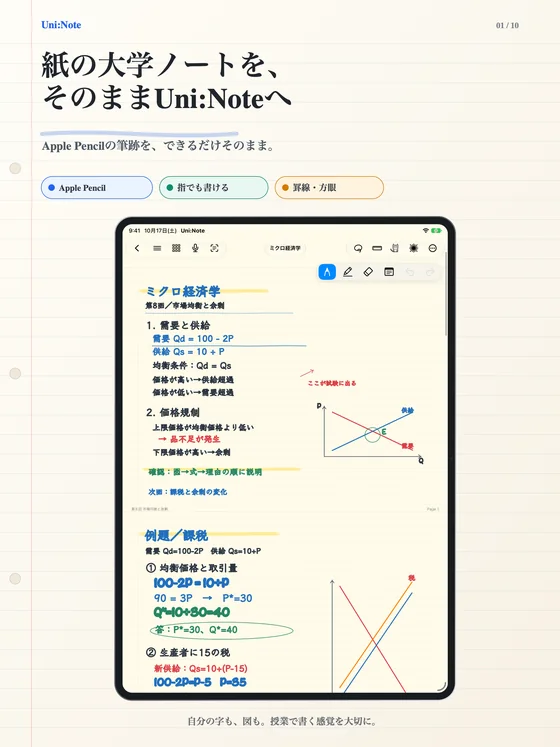
Uni:Note est une app de prise de notes manuscrites pour les cours universitaires sur iPad. Écrivez avec Apple Pencil, annotez les PDF distribués en cours et classez vos notes par matière et dossier pour les retrouver. Vous pouvez aussi placer du texte saisi, des formes et des tableaux dans une note.
Après le cours, interrogez l’IA sur un exercice sélectionné ou créez une série de questions à partir de vos notes. Regrouper la prise de notes et la révision permet de revenir sur ce que vous avez écrit et de vérifier votre compréhension.
Fonctions principales
Notes manuscrites
Écrivez textes, schémas, notes de cours et idées personnelles avec Apple Pencil.
Annotation de PDF
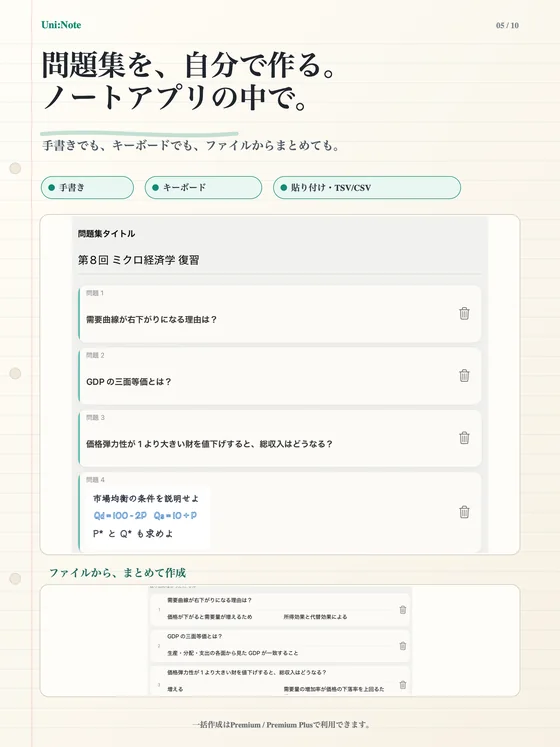
Importez vos PDF de cours et écrivez directement dessus. Ajoutez aussi des images et des documents photographiés.
Matières et dossiers
Regroupez les notes par cours, classez-les dans des dossiers et recherchez-les par titre.
Sélectionner et interroger l’IA
Sélectionnez un exercice dans vos notes pour demander une réponse et une explication.
Créer des exercices
Transformez vos notes en questions avec l’IA, puis révisez à l’aide des réponses et explications.
Enregistrement et transcription
Enregistrez les cours, transcrivez-les sur un appareil compatible et créez des résumés IA à partir du texte transcrit.
Le support de cours devient votre cahier.
Importez un PDF et annotez-le à côté du texte ou du schéma étudié. Gardez les explications du cours et vos remarques près du document original.
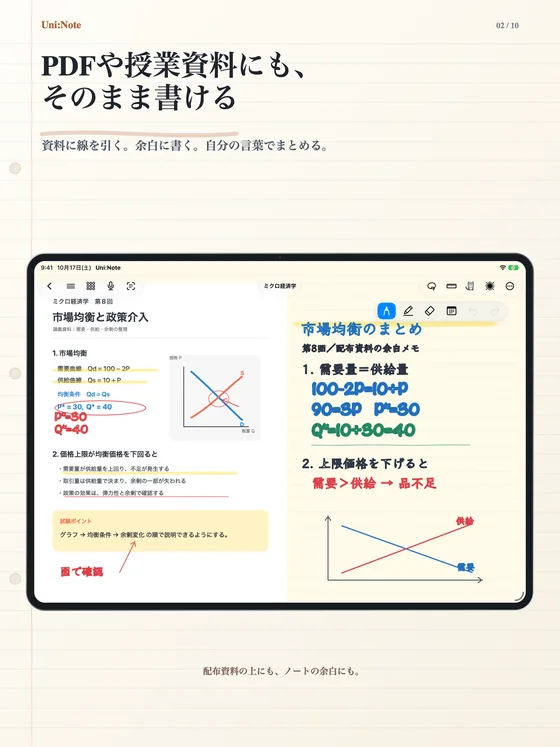
Créez vos propres lots d’exercices.
Préparez des lots d’exercices de révision directement dans l’application de notes. Ajoutez des questions à la main ou au clavier, ou créez-en plusieurs à la fois depuis un fichier, puis vérifiez ce que vous avez noté.
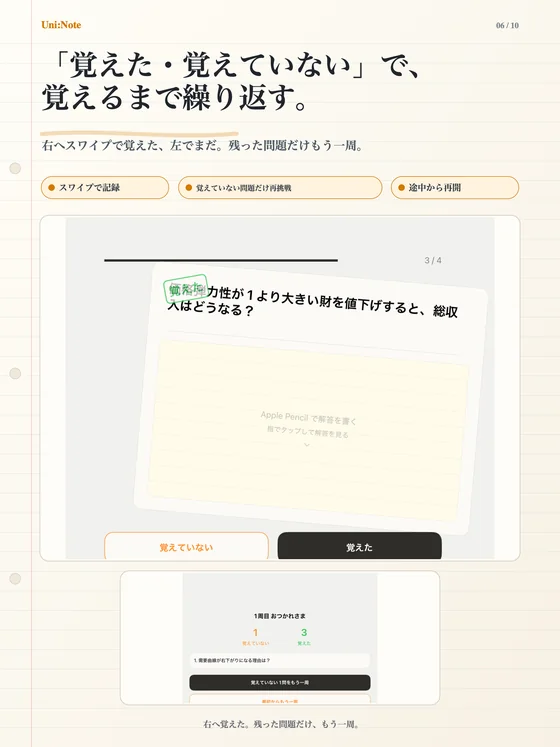
Mémorisé ou pas encore ? Révisez jusqu’à maîtriser.
Les questions s’affichent une carte à la fois. Balayez vers la droite pour Mémorisé, vers la gauche pour Pas encore. Après chaque tour, reprenez seulement ce qui reste, autant de fois que nécessaire.
Pour qui ?
Prendre ses cours sur iPad
Réunir notes, PDF et annotations personnelles par matière.
Passer du papier à l’iPad
Conserver l’écriture manuscrite et emporter ses notes et documents ensemble.
Préparer ses examens
Réviser ses propres notes avec les exercices et marqueurs de mémorisation.
Compatibilité et informations
- Appareils
- iPad
- Système requis
- iPadOS 17.0 ou version ultérieure
- Disponibilité
- Disponible · App Store
- Écrivez avec l’Apple Pencil ou activez Dessiner au doigt pour écrire avec un doigt.
- Les réponses IA, la création d’exercices et les résumés IA nécessitent Internet et un Solde IA disponible.
- L’enregistrement, la lecture et la consultation des transcriptions nécessitent Premium (achat unique) ou Premium Plus (mensuel).
- Vérifiez les réponses de l’IA avec vos supports de cours.
Consultez l’App Store pour les tarifs et les achats intégrés.
Retrouvez Uni:Note sur l’App Store
Vérifiez la compatibilité et les dernières informations sur l’app.
Support
Guides et assistance
Consultez les guides et les réponses aux questions fréquentes. Pour toute autre demande, indiquez le nom de l’app, votre appareil et le problème rencontré.