 KUMAKIKAI

Uni:Note
iPad
Vorlesungsnotizen.Jetzt auf dem iPad.
Mit Apple Pencil schreiben, PDFs beschriften und Notizen nach Fach und Ordner sortieren. Mit KI Übungsfragen erstellen oder Fragen zu einer eingekreisten Aufgabe stellen und Antworten erhalten. Von der Mitschrift bis zur Wiederholung.

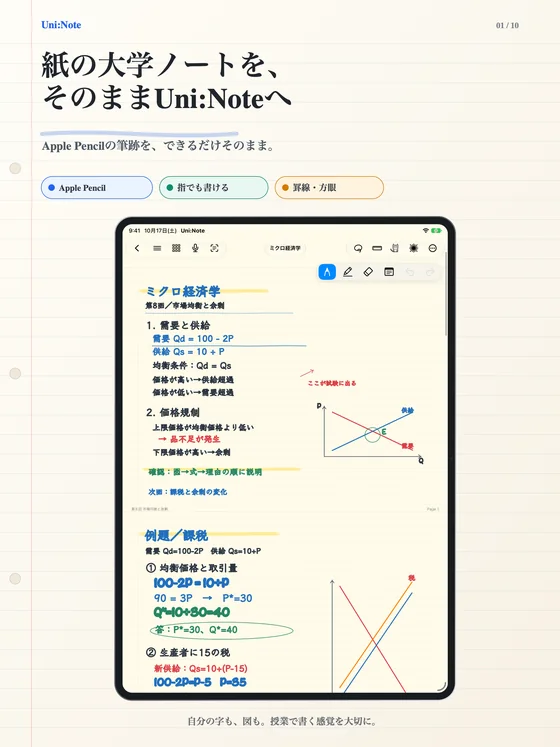
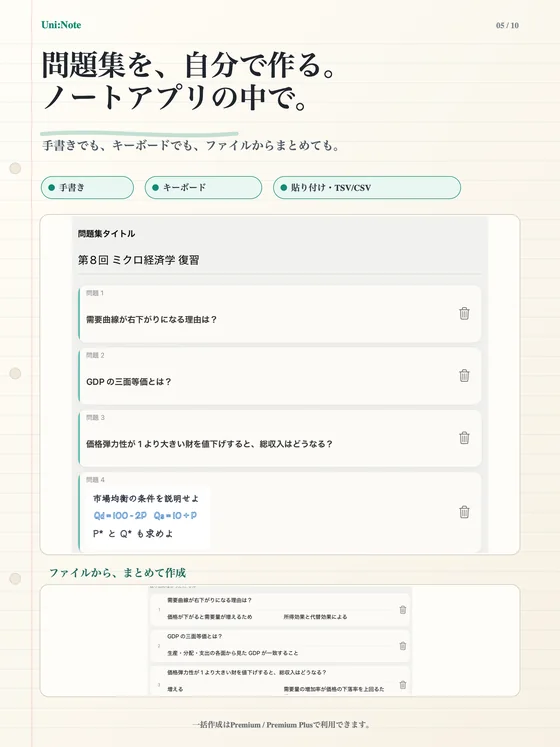
Die Screenshots zeigen die japanische Version.
Aus Vorlesungsnotizen wird Wiederholung.
Uni:Note ist eine App für handschriftliche Vorlesungsnotizen auf dem iPad. Schreiben Sie mit Apple Pencil, ergänzen Sie PDF-Unterlagen und ordnen Sie Ihre Notizen nach Fächern und Ordnern, damit Sie sie später wiederfinden. Auch getippter Text, Formen und Tabellen lassen sich in der Notiz platzieren.
Nach der Vorlesung können Sie die KI zu einer markierten Aufgabe befragen oder aus Ihren Notizen einen Übungssatz erstellen. So bleiben Mitschrift und Wiederholung an einem Ort.
Funktionen im Überblick
Handschriftliche Notizen
Halten Sie mit Apple Pencil Texte, Skizzen, Tafelbilder und eigene Gedanken fest.
PDFs beschriften
Importieren Sie Vorlesungsunterlagen und schreiben Sie direkt darauf. Auch Bilder und aufgenommene Dokumente lassen sich ergänzen.
Fächer und Ordner
Sortieren Sie Notizen nach Lehrveranstaltung und Ordner oder suchen Sie nach dem Notiztitel.
Markieren und KI fragen
Wählen Sie eine Aufgabe in Ihren Notizen aus, um eine Antwort und Erklärung anzufordern.
Übungssätze erstellen
Wandeln Sie Lernmaterial mit KI in Fragen um und wiederholen Sie es mit Antworten und Erklärungen.
Aufnahme und Transkription
Nehmen Sie Vorlesungen auf, transkribieren Sie sie auf unterstützten Geräten und erstellen Sie KI-Zusammenfassungen aus dem Transkript.
Die Unterlagen werden Teil Ihrer Notizen.
Importieren Sie eine PDF und schreiben Sie direkt neben den Text oder die Abbildung. So stehen Hinweise aus der Vorlesung und eigene Gedanken bei der passenden Stelle.
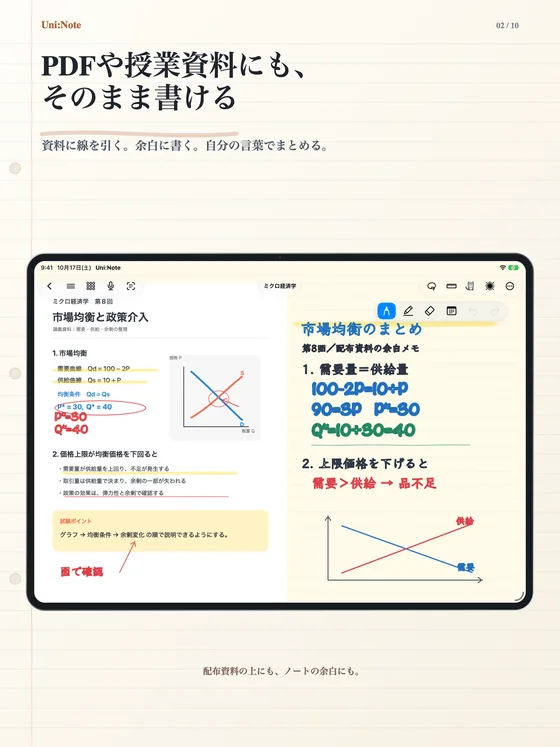
Aufgabensets selbst erstellen.
Erstellen Sie Aufgabensets zum Wiederholen direkt in der Notiz-App. Fügen Sie Fragen per Hand oder Tastatur hinzu oder legen Sie viele auf einmal aus einer Datei an, und prüfen Sie dann, was Sie mitgeschrieben haben.
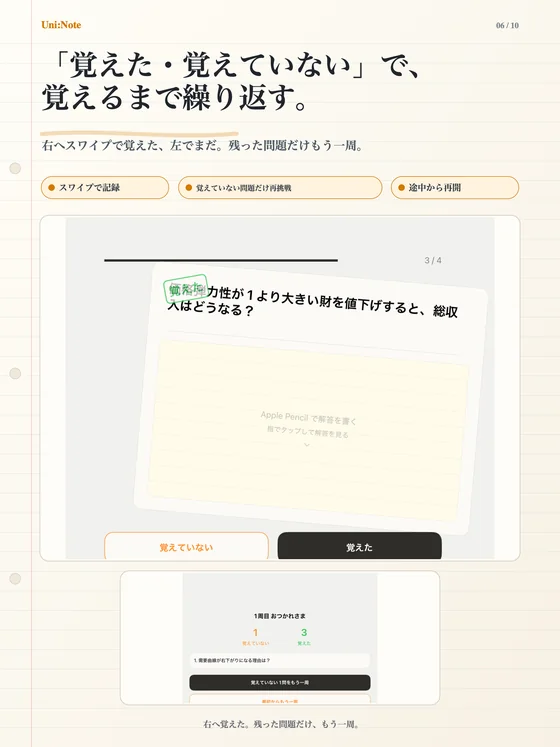
Gelernt oder noch nicht? Wiederholen, bis es sitzt.
Die Fragen erscheinen einzeln als Karten. Nach rechts wischen heißt Gelernt, nach links Noch nicht gelernt. Nach jeder Runde wiederholen Sie nur den Rest, so oft Sie möchten.
Für wen ist Uni:Note?
Vorlesungen auf dem iPad festhalten
Mitschriften, PDFs und eigene Anmerkungen nach Fach zusammenführen.
Von Papier umsteigen
Weiter handschriftlich arbeiten und Unterlagen zusammen mitnehmen.
Für Prüfungen lernen
Die eigenen Notizen mit Übungssätzen und Haftmarkierungen wiederholen.
Kompatibilität und Grunddaten
- Geräte
- iPad
- Betriebssystem
- iPadOS 17.0 oder neuer
- Verfügbarkeit
- Verfügbar · App Store
- Schreiben Sie mit dem Apple Pencil oder aktivieren Sie „Mit Finger zeichnen“, um mit einem Finger zu schreiben.
- KI-Antworten, Aufgabensets und KI-Zusammenfassungen benötigen Internet und verfügbares KI-Guthaben.
- Aufnahme, Wiedergabe und Transkriptansicht erfordern das einmalig gekaufte Premium oder das monatliche Premium Plus.
- Prüfen Sie KI-Antworten anhand Ihrer Lernunterlagen.
Preise und In-App-Käufe finden Sie im App Store.
Uni:Note im App Store
Hier finden Sie die Kompatibilität und aktuelle App-Informationen.
Support
Anleitungen und Hilfe
Hier finden Sie Anleitungen und Antworten auf häufige Fragen. Nennen Sie bei weiteren Fragen die App, Ihr Gerät und das aufgetretene Problem.