 KUMAKIKAI
Einführung
Diese echten App-Bildschirme zeigen die wichtigsten Schritte in Uni:Note. Du kannst weiterhin mit dem Apple Pencil schreiben oder Mit Finger zeichnen aktivieren, um mit einem Finger zu schreiben.
Erfordert ein iPad mit iPadOS 17.0 oder neuer. Die Transkription benötigt eine unterstützte Umgebung mit iPadOS 26 oder neuer.
Anleitung durchsuchen
Gib eine Funktion oder Aktion ein, um direkt zur passenden Anleitung zu gelangen.
Grundlegende Nutzung
Fach und erste Notiz erstellen
- Tippe unten rechts auf der Startseite auf + und wähle Neues Fach.
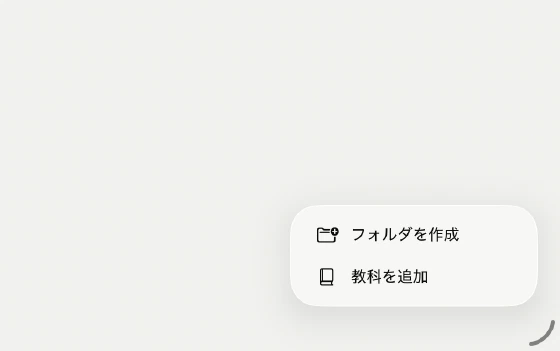
- Wähle Name, Lineatur, Papier- und Umschlagfarbe.
- Öffne das Fach und benenne die erste Notiz. Ohne Namen wird das heutige Datum verwendet.
Über dasselbe + erstellst du Ordner. Ziehe Fächer hinein. Beim Löschen eines Ordners bleiben die Fächer erhalten. Halte ein Fach gedrückt, um Namen und Papier zu ändern.
Werkzeug wählen und schreiben
- Wähle Stift, Textmarker oder Radierer in der Palette.
- Schreibe mit dem Apple Pencil. Wenn Mit Finger zeichnen aktiviert ist, kannst du auch mit einem Finger zeichnen oder radieren.
- Beim Schreiben auf der letzten Seite wird eine weitere angelegt.
Mit Finger zeichnen befindet sich direkt unter der Karte des aktuellen Tarifs auf der Hauptseite der Einstellungen und ist auch in der Einführung beim ersten Start verfügbar. Wenn es deaktiviert ist, scrollst du mit einem Finger. Wenn es aktiviert ist, zeichnet ein Finger; scrolle deshalb mit zwei Fingern. Zoome in beiden Zuständen mit einer Zwei-Finger-Geste. Nach dem Deaktivieren funktioniert das Scrollen wieder mit einem Finger. Der Apple Pencil bleibt immer verwendbar.
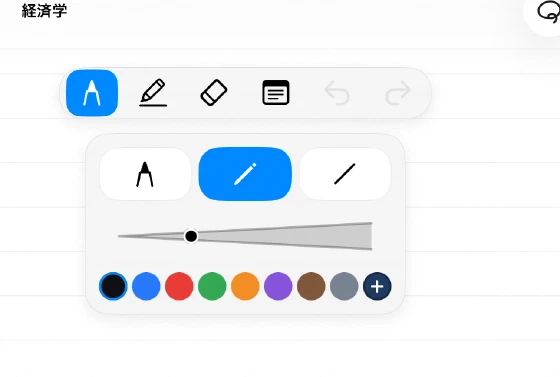
Die Palette lässt sich verschieben. Blende das Lineal oben ein, bewege oder drehe es mit den Fingern und zeichne mit dem Pencil daran entlang. Die Bereichsverschiebung bewegt ganze handschriftliche Striche; Fotos, PDFs und Haftmarker werden einzeln bewegt. Vertikale Notizbücher blättern horizontal. Die Ausrichtung lässt sich nach dem Erstellen nicht ändern.
Notizen wechseln und suchen
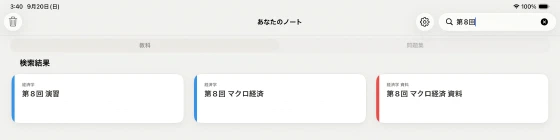
Gib auf der Startseite einen Teil des Notiztitels in die Suche ein und tippe auf ein Ergebnis. Handschrift, Seiteninhalt, PDFs und Fachnamen werden nicht durchsucht.
Über Notizliste in der Notiz wechselst du innerhalb des Fachs oder erstellst eine neue Notiz. Wische nach links für Umbenennen, Schutz oder Löschen. Unter Seiten springst du per Miniatur zur Seite; langes Drücken öffnet das Löschen.
Fotos und PDFs einfügen oder exportieren
- Öffne Mehr oben rechts in der Notiz.
- Wähle Foto, Dokumentfoto oder PDF.
- Wähle die einzufügenden PDF-Seiten. Doppelseiten lassen sich beim Einfügen teilen.
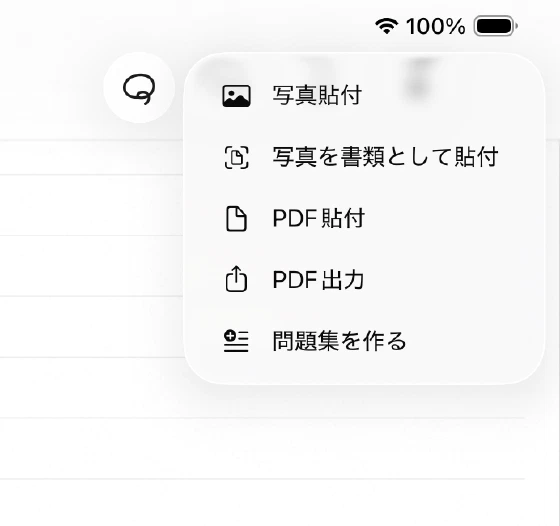
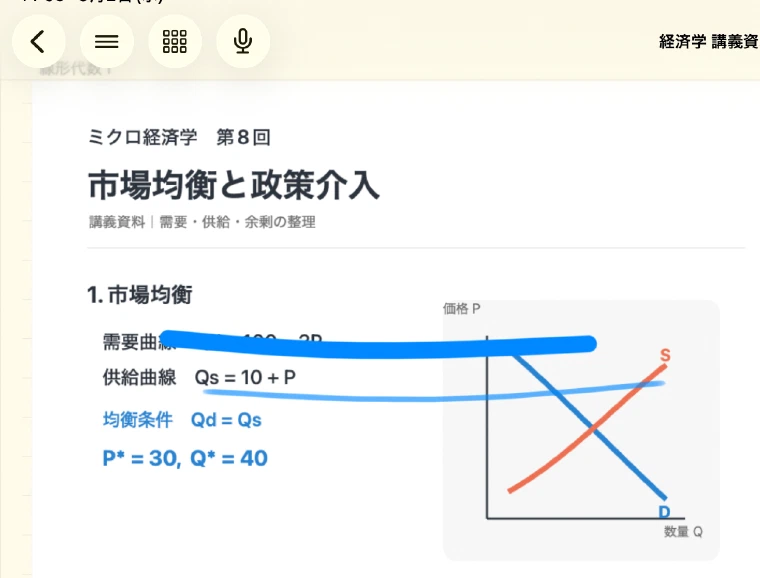
Wie du Material auswählst, hängt von Mit Finger zeichnen ab. Ist die Funktion deaktiviert, tippe einmal auf ein Foto oder PDF. Ist sie aktiviert, halte das Material gedrückt und wähle im Menü Verschieben & Größe ändern. Du kannst die Funktion aktiviert lassen, während du das ausgewählte Material verschiebst oder skalierst. Mit einer Zwei-Finger-Geste zoomst du die Notiz selbst; im Fingerzeichenmodus änderst du die Materialgröße über den Größenänderungsgriff. Mit dem Apple Pencil kannst du weiterhin auf dem Dokument schreiben. Über Mehr → PDF exportieren teilst du die Notiz oder das gesamte Fach. Als Hintergrund ist Papierfarbe oder Weiß wählbar.
Eine Vorlesung aufnehmen
- Tippe auf das Mikrofon oberhalb der Notiz.
- Starte über den roten Aufnahmeknopf; bei Bedarf pausieren und fortsetzen.
- Stoppe zum Speichern und wähle die Aufnahme zur Wiedergabe.
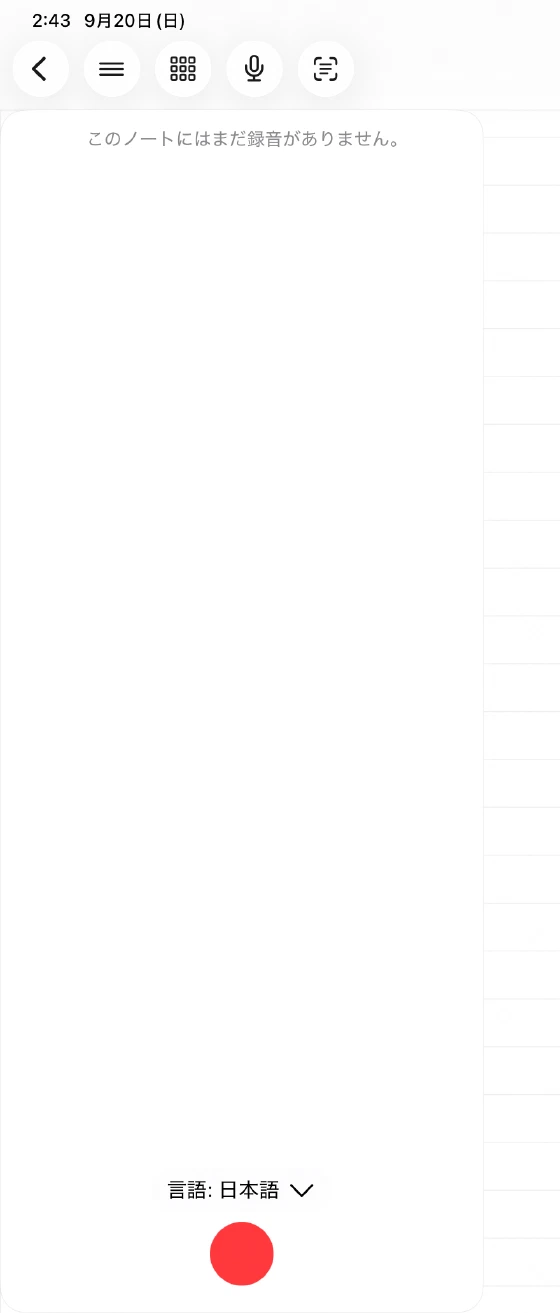
Aufnahme, Wiedergabe und Transkriptansicht benötigen Premium. Nach 30 Minuten wird geteilt; pro Notiz sind fünf Aufnahmen möglich. Vor Startseite oder Ruhezustand stoppen und speichern. Unterstützte Geräte mit iPadOS 26 können währenddessen transkribieren. Die Sprache steht unter Einstellungen → Lernhilfe → Aufnahmeunterstützung. KI-Zusammenfassungen nutzen Transkripttext und KI-Guthaben; prüfe den geschätzten Verbrauch vorab.
Mit Haftmarkern und Aufgabensets lernen
Aktiviere die Lernfunktion in den Einstellungen. Wähle den Haftmarker, verdecke Text mit dem Apple Pencil und tippe mit dem Finger auf den Marker zum Ein- oder Ausblenden. Zum Löschen hältst du den Marker gedrückt und tippst auf die eingeblendete Löschtaste.
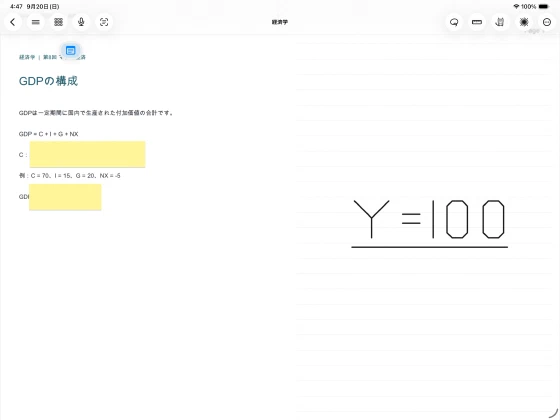
Aktiviere den Aufgabenassistenten, wähle dessen Schaltfläche in der Notiz, umkreise eine Aufgabe mit dem Pencil und prüfe den Bereich, bevor du eine Antwort anforderst.
Um das Ergebnis an eine andere App zu übergeben, tippe oben rechts im Ergebnisfenster auf Kopieren (links) oder Teilen (rechts).
Über Mehr → Aufgabenset erstellen wählst du Seiten, behältst oder verwirfst Vorschläge und speicherst das Set. Öffne die Aufgabensets auf der Startseite zur Wiederholung. KI-Antworten und Generierung nutzen KI-Guthaben; gleiche Ergebnisse mit deinen Unterlagen ab.
Schützen, löschen und wiederherstellen
Schützen in der Notizliste verhindert Schreibänderungen. In den Einstellungen kannst du biometrische Prüfung beim Aufheben aktivieren.
Gelöschte Fächer und Notizen lassen sich im Papierkorb der Startseite wiederherstellen. Beim Löschen eines Ordners bleiben seine Fächer erhalten. Gelöschte Seiten, Aufgabensets und endgültig geleerte Papierkorbobjekte sind nicht wiederherstellbar. Die einzige Seite einer Notiz wird beim Löschen geleert.
Fächer und Notizen im Papierkorb werden bei der Bereinigung nach 30 Tagen endgültig entfernt. Stelle benötigte Inhalte vorher wieder her.
Ein Backup sichern
- Öffne das Zahnrad auf der Startseite und Einstellungen → Backup.
- Aktiviere vor dem Export die Aufnahmeaudiodateien, wenn du sie in Pocket hören möchtest.
- Exportiere ein Backup an den gewünschten Ort.
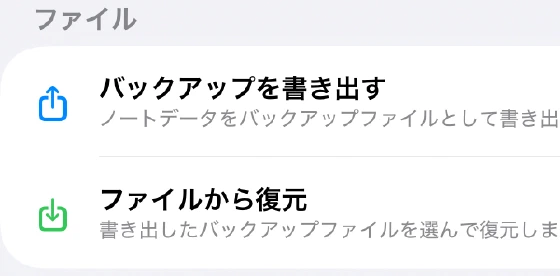
Aktualisieren und Wiederherstellen des einfachen Backups benötigen Premium. Dabei wird eine iCloud-Datei gespeichert oder geladen; es ist keine automatische Notizsynchronisierung. Wähle eine zip-Datei zum Wiederherstellen und öffne die App danach gemäß Hinweis erneut. Sprache, Linkshänderoptionen und Fachbezeichnung stehen ebenfalls in den Einstellungen.
Zwei iPad-Fenster verwenden
Ordne Uni:Note über die iPad-Fenstersteuerung neben einem Dokument oder Video an. Auch zwei Uni:Note-Fenster sind möglich.
Die Einstellung Mit Finger zeichnen gilt gemeinsam für alle Uni:Note-Fenster auf demselben Gerät. Eine Änderung in einem Fenster ändert auch im anderen Fenster, ob zum Scrollen ein oder zwei Finger verwendet werden.
Dock-Gesten und Bezeichnungen wie Split View oder Slide Over hängen von iPadOS und den Fenstereinstellungen ab.