 KUMAKIKAI
開始使用
以下使用實際畫面說明 Uni:Note 的主要操作。Apple Pencil 仍可如常書寫;開啟用手指繪圖後,也可用單指書寫。
需使用 iPadOS 17.0 以上的 iPad。錄音轉錄另需支援的 iPadOS 26 以上環境。
搜尋使用方法
輸入功能或操作名稱,即可直接前往相關說明。
基本使用方式
建立科目和第一本筆記
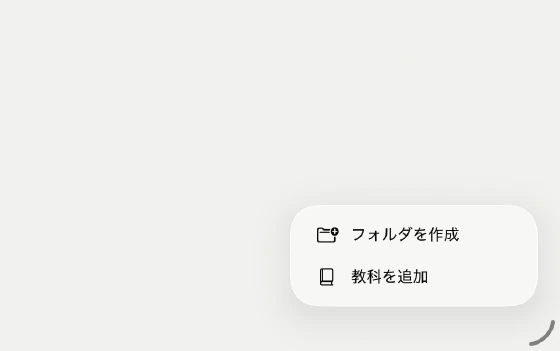
- 點首頁右下角的 +,再選擇 新增科目。
- 選擇名稱、格線、紙張及封面顏色。
- 開啟科目並輸入第一本筆記名稱;留白會使用今天的日期。
同一個 + 也能建立資料夾。把科目拖入即可整理;刪除資料夾後,科目會回到首頁。長按科目可修改名稱與紙張設定。
按鈕說明
點首頁、題庫 或 課表 右上角的 ?,或在筆記的 更多(…)選單選擇 按鈕說明,即可在畫面上顯示按鈕與操作的說明;輕點畫面任意處即可關閉。新安裝時,各畫面第一次開啟時會自動顯示一次;視窗太窄時無法顯示,請先放寬視窗。新安裝時也會建立範例科目 開始使用 與筆記 Uni:Note 的使用方法,不需要時長按其卡片即可刪除。在 題庫 點 ? 會先顯示按鈕說明,點 查看詳細使用指南 可開啟 4 頁的指南。
選擇工具並書寫
- 在工具盤選擇筆、螢光筆或橡皮擦。
- 使用 Apple Pencil 書寫。開啟用手指繪圖後,也可用單指繪圖或擦除。
- 在最後一頁開始書寫時,會自動新增下一頁。
用手指繪圖位於「設定」主畫面目前方案卡片的正下方,初次使用的說明畫面也有相同開關。關閉時以單指捲動;若在 設定 → 筆記設定 開啟 用雙指捲動,則改以雙指捲動。開啟時單指會用於繪圖,因此請以雙指捲動。不論開啟或關閉,都以雙指縮放。Apple Pencil 始終可使用。
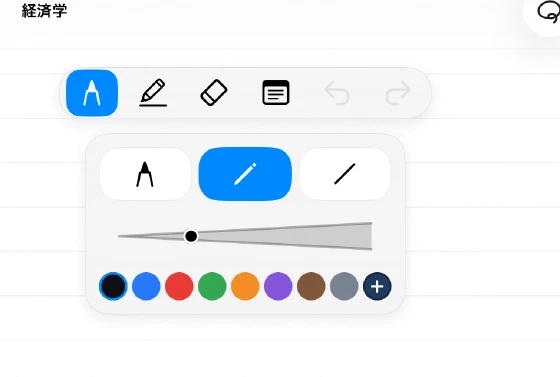
可拖移工具盤改變位置。在筆記上方顯示尺,以單指移動,並用單指拖動可見的旋轉控點,繞尺中心旋轉。沿尺邊緣用 Apple Pencil 畫線會修正為直線;開啟「用手指繪圖」後也可用單指畫線。範圍移動會選取完整手寫筆畫;照片、PDF 與便利貼標記需分別操作。直式筆記橫向翻頁,建立後不能更改方向。
切換筆記、搜尋標題
在首頁搜尋欄輸入部分筆記標題,再點選結果。不會搜尋手寫內容、頁面本文、PDF 或科目名稱。
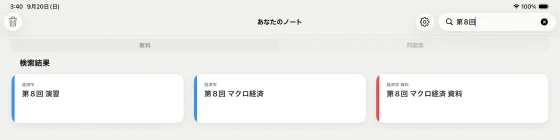
筆記內的 筆記列表 可開啟同科目的其他筆記或新增筆記。在筆記列表與最近的筆記中,點一下筆記即可開啟;長按筆記會顯示 編輯、保護、刪除,受保護的筆記只顯示 解除。選擇 刪除 後,筆記會不經確認直接移至垃圾桶。拖動 ≡ 控點可調整順序。頁面列表 可點縮圖跳轉,長按可刪除。
雙欄顯示與課表
點首頁左上方垃圾桶旁的 切換至雙欄顯示,即可在左側顯示資料夾與科目,快速切換筆記。首頁的初始版面可在 設定 → 顯示設定 → 預設使用雙欄顯示 選擇。
點首頁左上方的日曆按鈕可開啟 課表。在星期與節次的格子中登錄科目,點科目格即可開啟該科目的筆記列表。設定 → 顯示設定 → 啟動時開啟 提供 5 種選項,包括顯示課表或開啟目前課堂的筆記。
加入照片、PDF 與匯出
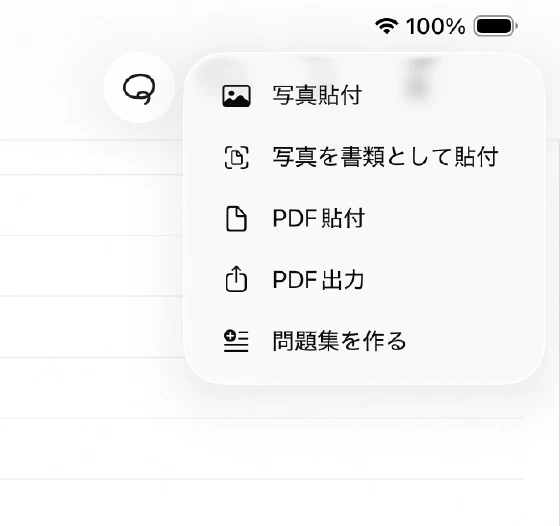
- 開啟筆記右上角的 更多。
- 選擇照片、文件照片或 PDF 貼附。照片可選 使用相機拍攝 或 從照片中選取。
- 選擇要貼附的 PDF 頁面;跨頁資料可分割後貼入。
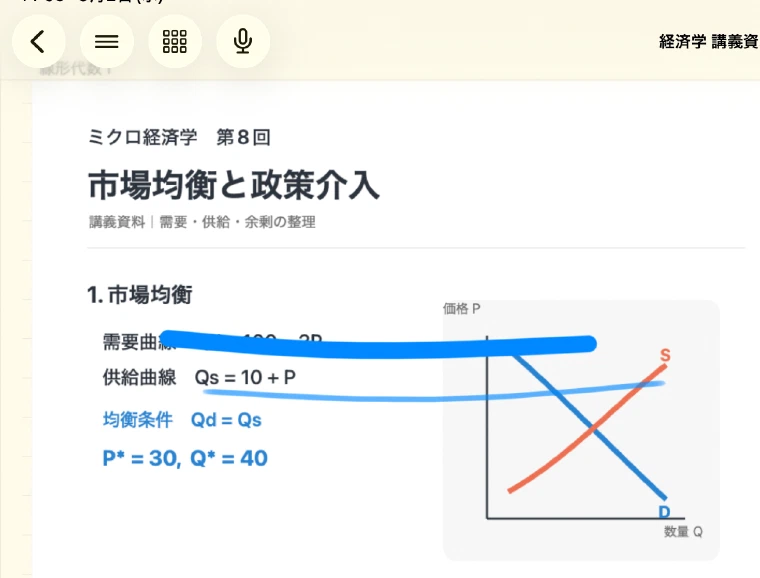
關閉用手指繪圖時,先點兩下固定中的照片或 PDF 解除固定,再點一下選取。再次點兩下即可重新固定。開啟時,按工具盤對側的 編輯 按鈕使其變成藍色,再點一下素材。可拖移或使用大小調整控點;點空白處或再按 編輯,即可恢復單指書寫。雙指縮放會縮放筆記本身。照片、文件照片、PDF、文字與圖形可用單指沿圓形拖動右上方的旋轉控點來旋轉,每 45° 會自動對齊。
可從 更多 → 輸出 PDF 分享。若不想在 PDF 中輸出紙張顏色,請使用 設定 → 顯示設定 → PDF 輸出設定 中的 PDF 輸出時不使用紙張顏色。
PDF 輸出設定 將新增 包含便利貼(預設開啟)與 包含便利貼標記(預設關閉)。
加入鍵盤文字、圖形與表格
選擇 更多 → 文字,點筆記上的位置輸入。點輸入區外、再次選擇 文字,或點上方 輸入文字 標籤的 ×,即可確定;只收起鍵盤不會結束輸入。放置後可移動、調整大小及旋轉,但不能重新編輯文字內容;筆記標題搜尋也不會搜尋這些文字。從 更多 → 圖形 建立矩形、圓形/橢圓、對話框或表格。設定顏色、線寬及實線/虛線;表格還要選行數和列數。放置後可移動、調整大小及角度。開啟用手指繪圖時,先按 編輯 再選取圖形。表格儲存格不能直接輸入文字,放置後也不能更改行列數。
錄下課程
- 點一下筆記上方的麥克風。
- 按紅色錄音鈕開始,必要時暫停、繼續。
- 停止並儲存,再選擇錄音播放。
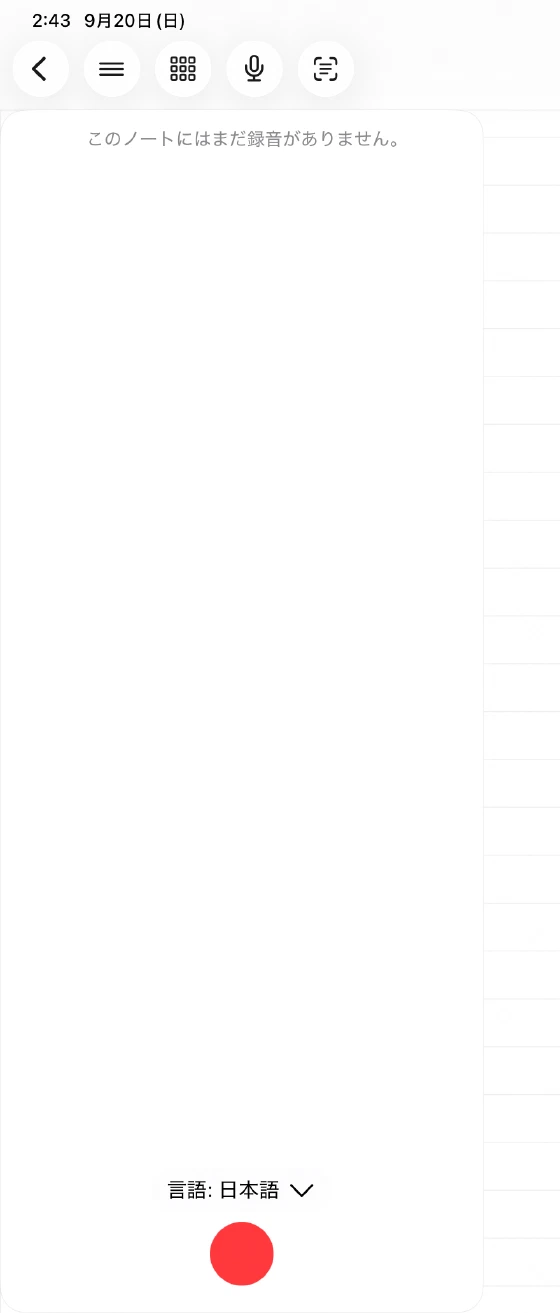
錄音、播放及檢視轉錄需使用 Premium 或 Premium Plus。每 30 分鐘分割一次,每本筆記最多 5 筆。Uni:Note 移至背景時(例如回到主畫面、以全螢幕開啟其他 App 或進入睡眠),錄音會自動儲存並停止。在 App 內離開筆記時,會出現確認畫面,可儲存並結束錄音。支援的 iPadOS 26 裝置可在錄音時轉錄。語言可在 設定 → 學習支援 → 錄音支援 選擇。AI 摘要使用轉錄文字及 AI 餘額,執行前請確認預估用量。
設定 → 學習支援 → 錄音支援 的 優先提升轉錄準確度 開啟時以準確度為優先,關閉時以速度為優先。變更從下一次錄音開始生效。
新安裝 4.0.0 時,優先提升轉錄準確度 預設為關閉。
用便利貼標記、便利貼與題庫複習
在工具盤選擇 便利貼標記,再點一次開啟詳細設定,並在上方切換選擇 便利貼標記。以 Apple Pencil 劃過要隱藏的文字,再用手指點標記切換顯示與隱藏。若要刪除便利貼標記,請長按後點垃圾桶按鈕。
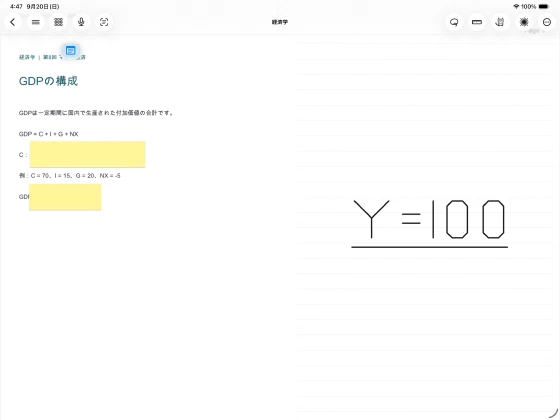
若要使用可書寫的 便利貼,請在詳細設定切換至 便利貼,從 9 種形狀與大小及 4 種顏色中選擇,再點頁面貼上並在上面書寫。拖動上方的膠帶部分可移動;長按膠帶部分後點垃圾桶按鈕即可刪除。點一下便利貼會變成半透明,可看到下方頁面。新增、移動與刪除都可以復原;貼上後無法變更大小與角度。
點導覽列上的 圈選解答,以 Apple Pencil 圈住問題、確認範圍,再要求解答。可在 設定 → 筆記設定 → 筆記畫面 設定是否顯示此按鈕。
若要把結果傳至其他 App,請在解答結果右上方點選複製(左)或分享(右)的按鈕。

在 更多 → 建立題庫 選頁,保留或捨棄候選問題後儲存。從首頁的 題庫 進入複習。AI 解答與生成會使用 AI 餘額,請對照課程資料確認答案。
檢視題目 的外觀與學習卡片相同:上方有進度列與「3 / 10」等顯示,答案從一開始就會顯示,出處頁面位於最下方。捨棄、加入 按鈕下方會一直顯示 向左滑:捨棄 / 向右滑:加入。
在 題庫 畫面的 + 選單中,可選擇 逐題建立(手寫或鍵盤)、貼上建立 與 從檔案建立(TSV/CSV,最多 300 題;需 Premium 或 Premium Plus)。學習時右滑記錄 記住了,左滑記錄 尚未記住。一輪結束後,可只重做 尚未記住 的題目,也可稍後接續。可在題目旁開啟出處筆記。題庫依科目分組顯示。點 ? 會先顯示按鈕說明,點 查看詳細使用指南 可開啟 4 頁的指南。
也可以手動建立和編輯題庫,不會消耗 AI 餘額。從筆記工具列啟動番茄鐘,專注與休息時間於開始時選擇;自動結束前的組數 與 角色 位於學習支援設定。雷射筆 以 Apple Pencil 暫時標示路徑,不會存成手寫線條。筆記按鈕與工具盤可在 設定 → 筆記設定 → 筆記畫面 調整。
保護、刪除與還原
長按筆記並選擇 保護 可防止書寫,選擇 解除 可取消保護。設定可要求解除保護時進行生物辨識。
已刪除的科目、筆記可從首頁垃圾桶還原。刪除資料夾不會刪除科目。頁面、題庫及垃圾桶內永久刪除的項目無法還原。刪除筆記唯一的一頁時,會清除內容。
垃圾桶中的科目與筆記會在經過 30 天後的清理時永久刪除,請在期限內還原需要的內容。
方案與 AI 餘額
Free 最多 10 個科目、每科目 6 本筆記。一次購買的 Premium 和月費 Premium Plus 均解除限制,並提供錄音及簡單備份。Premium 每月初提供 500 AI 餘額;Premium Plus 每個訂閱期間提供 10,000 AI 餘額。期間未用餘額不會結轉,額外購買的餘額沒有期限。AI 解答、題庫生成和 AI 摘要在各方案下均消耗 AI 餘額。請在設定確認目前方案、餘額及價格;購買未顯示時使用更新購買狀態。
以 貼上建立 或 從檔案建立 一次建立題庫需要 Premium 或 Premium Plus。逐題建立與學習可免費使用。
保留備份
- 從首頁齒輪開啟 設定 → 備份。
- 若要在 Pocket 聽錄音,匯出前開啟包含錄音音訊。
- 匯出備份並選擇儲存位置。
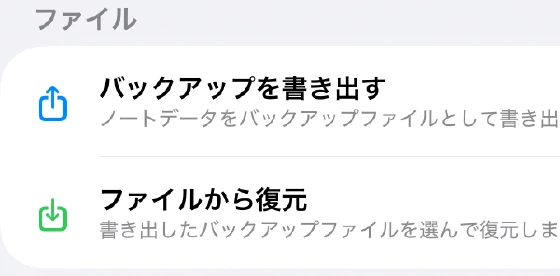
簡單備份的更新與還原需要 Premium 或 Premium Plus。它透過 iCloud 檔案保存與讀取,不會自動同步筆記。Free 也可匯出 zip 或從檔案還原。還原會不經確認立即開始,並取代目前的資料,請先匯出目前的資料。還原後依提示重開 App。題庫也包含在備份中;若要在 Uni:Note Pocket 讀取,請將 Pocket 更新至最新版本。語言、左手操作及 書架項目的稱呼 也能在設定修改。
在 iPad 使用兩個視窗
透過 iPad 視窗操作,將 Uni:Note 排在文件或影片旁邊,也可開啟兩個 Uni:Note 視窗。
用手指繪圖設定會在同一裝置的所有 Uni:Note 視窗中共用。在其中一個視窗變更後,另一個視窗用單指或雙指捲動的操作也會跟著改變。
Dock 操作及 Split View、Slide Over 等名稱,依 iPadOS 版本與視窗設定而異。