 KUMAKIKAI
Apple Pencilや指で
指で描画
ON/OFFの操作の違い
Apple Pencilは
- OFF:Apple Pencilで
描画します。 1本指は ノートの スクロールに 使います (「2本指で スクロール」が ONの 場合は 2本指)。 拡大・縮小は 2本指の ピンチです。 - ON:ペン・蛍光ペン・消しゴムなどを
1本指でも 使えます。 1本指が 描画に 使われる ため、 ノートの スクロールは 2本指で 行います。 拡大・縮小も 2本指の ピンチです。
OFFに

スクロールと端スワイプの設定
「設定 → ノート設定」には、
| 設定 | 内容 |
|---|---|
| 2本指で | ONに |
| 端スワイプで | 画面の |
完了の確認
ONでは
ペンと蛍光ペンを使う
ペンの
必要な条件
Apple Pencil。
ペンで書く
- パレットの
「ペン」を タップします。 - Apple Pencilで
紙の 上に 書きます。 「指で 描画」が ONの 場合は 1本指でも 書けます。 - 「ペン」を
もう一度 タップして 詳細を 開きます。 - 「シャーペン」
「ボールペン」 「モノライン」から 種類を 選びます。 - 色と
「太さ」を 選びます。 - 同じ
ペンボタンを タップして 詳細を 閉じ、 書きます。
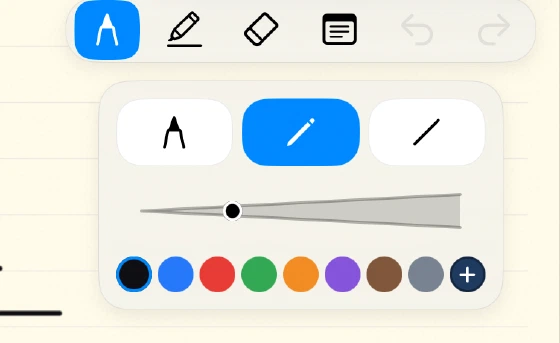
自分の色を登録する
- ペンの
詳細で カスタム色の 枠を 選びます。 - 選択済みの
枠を もう一度 タップします。 - iPadOSの
色選択画面で 色を 決めます。 - 色選択を
閉じて 試し 書きします。
蛍光ペンで強調する
- パレットの
「蛍光ペン」を 選びます。 - 詳細で
色・「太さ」・「濃さ」を 調整します。 - Apple Pencilで
強調したい 部分を なぞります。 「指で 描画」が ONの 場合は 1本指でもなぞれます。
蛍光ペンも
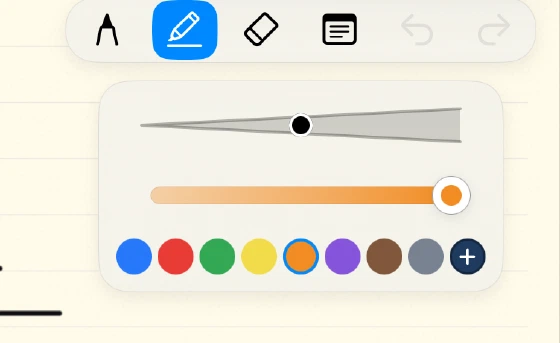
完了の確認
線の
消しゴム・取り消し・やり直し
線全体を
必要な条件
Apple Pencil。
線全体/一部分を消す
- パレットの
消しゴムを 選びます。 - もう一度
タップして 詳細を 開き、 「線消し」または 「ピクセル」を 選びます。 - Apple Pencilで
消したい線に 触れます。 「指で 描画」が ONの 場合は 1本指でも 消せます。
「線消し」では
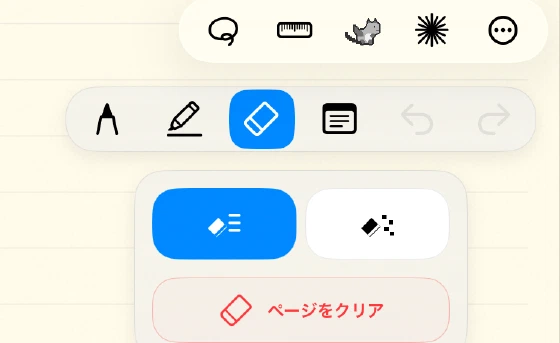
取り消し・やり直し
パレットの
ページの手書きをまとめて消す
- 消しゴムの
詳細で 「ページを クリア」を 選びます。 - 「この
ページの 手書きを すべて 削除しますか?」と 表示されたら 内容を 確認し、 「削除」を タップします。
画像・PDF・付箋は
Apple Pencilのダブルタップ
対応する
完了の確認
目的に
パレットを動かす・収納する
筆記する
位置を変える
- パレットの
移動用部分を 指で 押さえます。 - 邪魔に
ならない 位置へ ドラッグします。 - 指を
離して 配置します。
画面端への

自動で収納する・再表示する
- 「設定 → ノート設定」で
「パレットを 自動収納」を ONにします。 - ノートに
書き始めると、 パレットが 小さな ボタンに 収納されます。 - 収納された
ボタンを タップすると、 パレットが 再び 開きます。
道具
完了の確認
紙面の
定規で直線を引く
定規の
必要な条件
Apple Pencil。
定規を置いて線を引く
- ナビゲーションバーの
「定規」を 選びます。 見つからなければ 「その他」や 配置設定を 確認します。 - 定規を
1本指で 動かし、 線を 引く 場所へ 置きます。 - 定規の
回転ハンドルを 1本指で つかみ、 定規の 中心の 周りを 円を 描くように 動かして 向きを 合わせます。 回転は 45°ごとに 吸着し、 角度が 画面に 表示されます。 - ペンか
蛍光ペンを 選びます。 - 定規の
縁の 近くを Apple Pencilでなぞります。 「指で 描画」が ONなら 1本指でも 線を 引けます。 - 「定規」を
もう一度 タップして 定規を 閉じます。
角度を
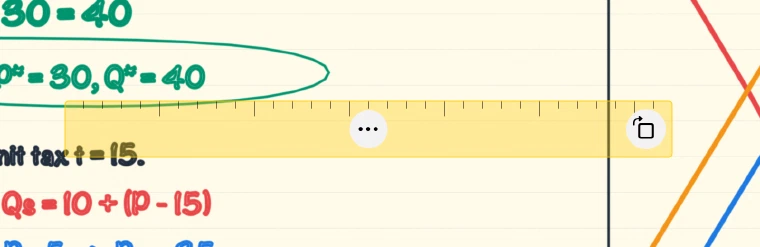
定規の大きさを変える
「設定 → 学習支援」の
定規の
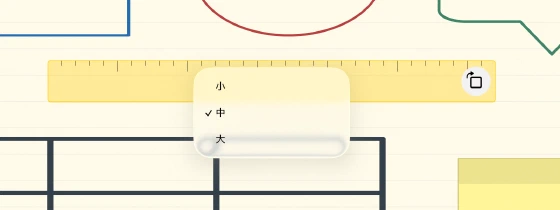
完了の確認
定規を
注意事項
画面上の
キーボードで文字を置き、図形・表を作る
手書きに
テキストを追加する
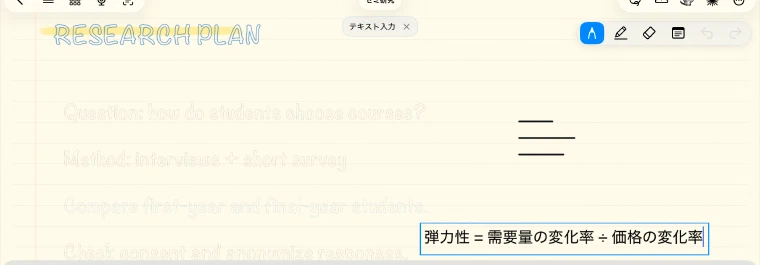
- ノートの
「その他」から 「テキスト」を 選びます。 画面上部に 「テキスト入力」と 表示されます。 - 文字を
置きたい 位置を タップして 入力します。 - 入力欄の
外を タップするか、 「テキスト」を もう一度 選ぶ、 または 上部の 「テキスト入力」の 「×」を タップすると 確定します。
キーボードを
確定した
図形・表を追加する
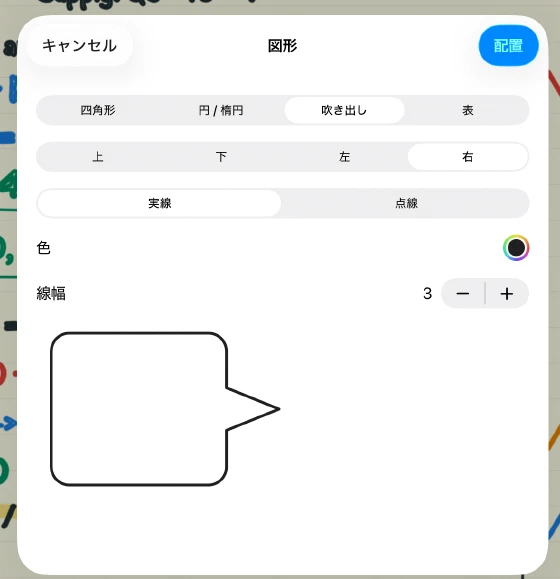
- ノートの
「その他」から 「図形」を 選びます。 - 「四角形」
「円 / 楕円」 「吹き出し」 「表」から 選びます。 - 「実線」
「点線」、 「色」、 「線幅」を 選びます。 吹き出しでは 向き (「上」 「下」 「左」 「右」)、 表では 「行」と 「列」の 数も 選びます。 - 「配置」を
タップします。 - 配置した
図形は 選択された 状態に なります。 ドラッグで 移動し、 周りの ハンドルで 大きさを 調整します。 右上の 回転ハンドルを 1本指で 円を 描くように 動かすと 角度を 変えられます (45°ごとに 吸着します)。
色・線幅・線の
図形を選び直す・削除する
「指で
削除する
完了の確認
文字や
手書きを囲んで移動する
書いた
必要な条件
Apple Pencil。
手書きを囲んで移す
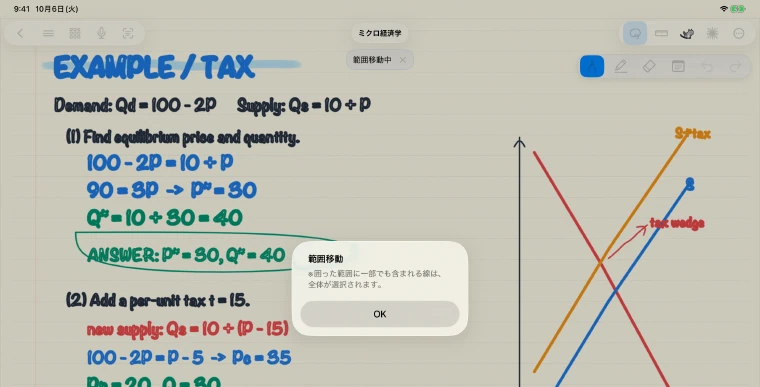
- ナビゲーションバーの
「範囲移動」を 選びます。 画面上部に 「範囲移動中」と 表示されます。 - 移したい
手書きの 線を 囲みます。 - 指や
Apple Pencilを 離して 選択範囲を 確定します。 - 選択範囲の
内側を ドラッグします。 - 移動先で
離します。
囲った
完了の確認
手書きのまとまりが、
注意事項
範囲移動の