 KUMAKIKAI
写真や
素材の
選択方法 :「指で 描画」が OFFの ときは、 写真・PDFなどを 指で 1回タップ (シングルタップ) すると 選択できます。 ONの ときは 素材を 指で 長押しし、 表示される メニューから 「移動・サイズ変更」を 選びます。 ONのまま 素材を 移動・拡大縮小できます。
写真・紙の資料を貼り付ける
普通の
必要な条件
写真への
写真をそのまま貼る
- 貼り付け先の
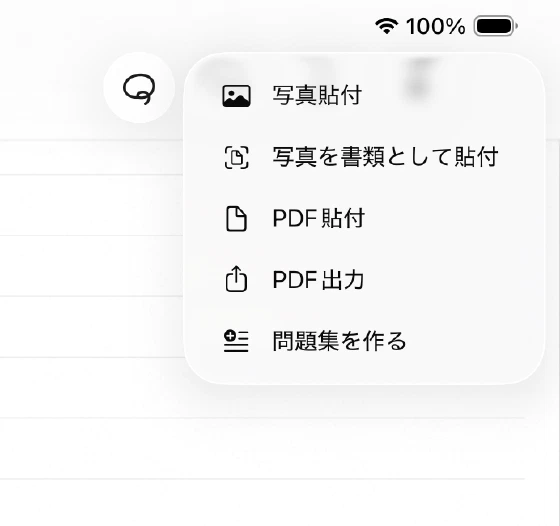
ノートページを 開きます。 - 「その他 → 写真貼付」を
選びます。 - 写真を
1枚選びます。 - 貼り付け後の
位置と 大きさを 確認します。
紙資料を撮って貼る
- 「その他 → 写真を
書類として 貼付」を 選びます。 - カメラから
取り込む方法を 選びます。 - 紙全体が
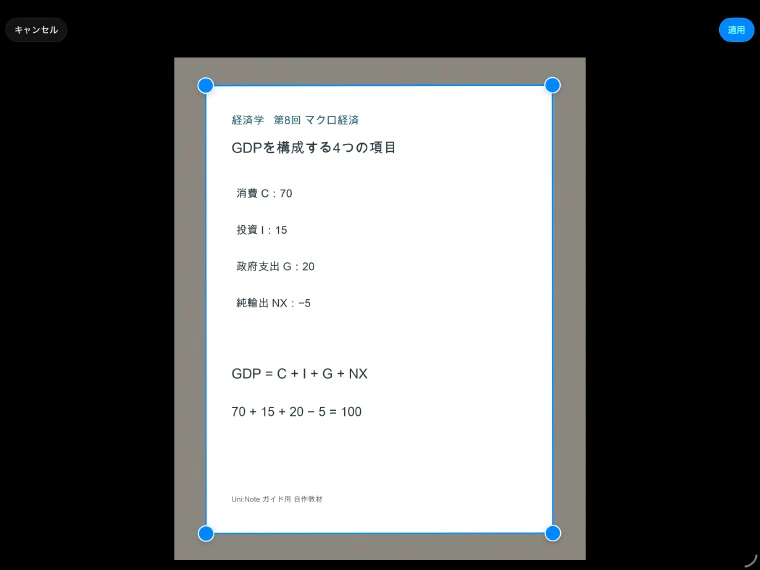
入るように 撮影します。 - 補正画面で
四隅を 紙の 角に 合わせます。 - 補正を
適用します。
保存済み写真を紙資料として使う
同じ
書類として
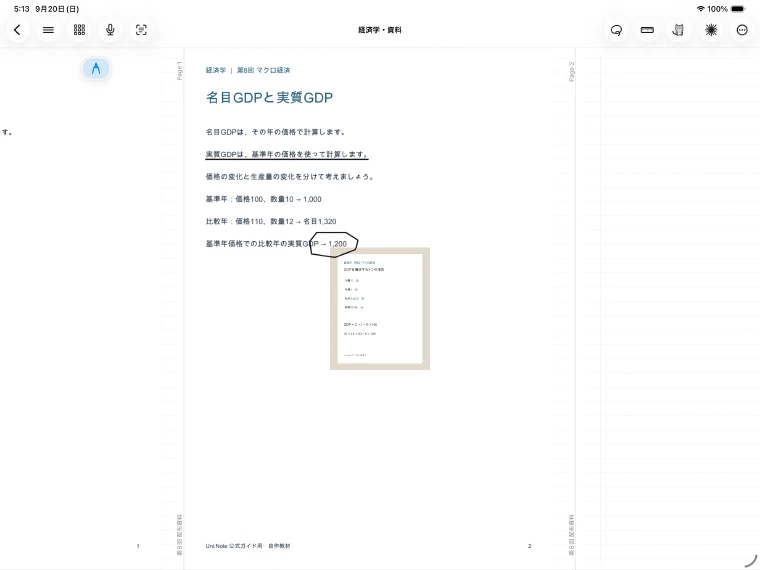
完了の確認
ノート上に
PDFのページを選んで貼り付ける
PDFから
必要な条件
iPadの
1ページを選んで貼る
- 貼り付けを
始めたい ノートページを 開きます。 - 「その他 → PDF貼付」を
選びます。 - ファイル選択画面で
PDFを 開きます。 - 使いたい
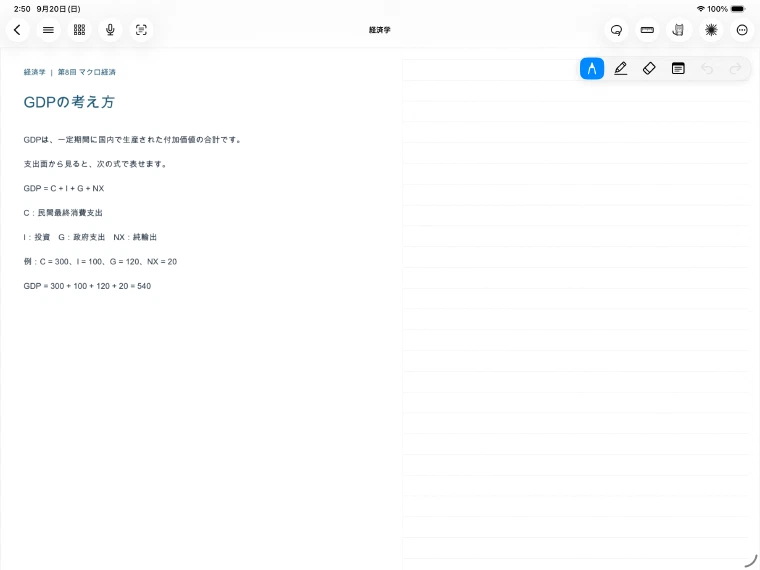
ページの サムネイルを 選びます。 - 「貼り付け」を
タップします。
複数ページ・全ページを選ぶ
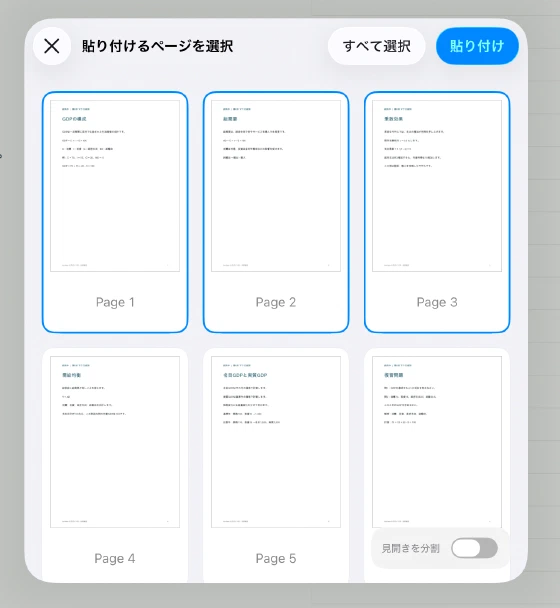
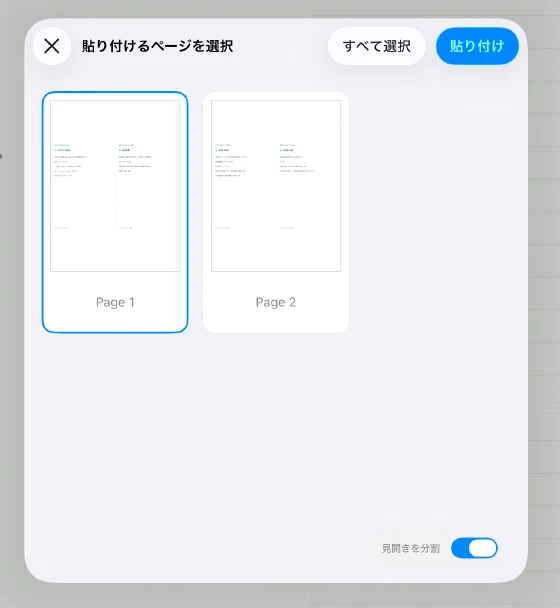
ページ選択画面で
貼り付ける
見開きを左右に分割する
- PDFの
ページを 選びます。 - 「見開きを
分割」を 有効にします。 - 「貼り付け」を
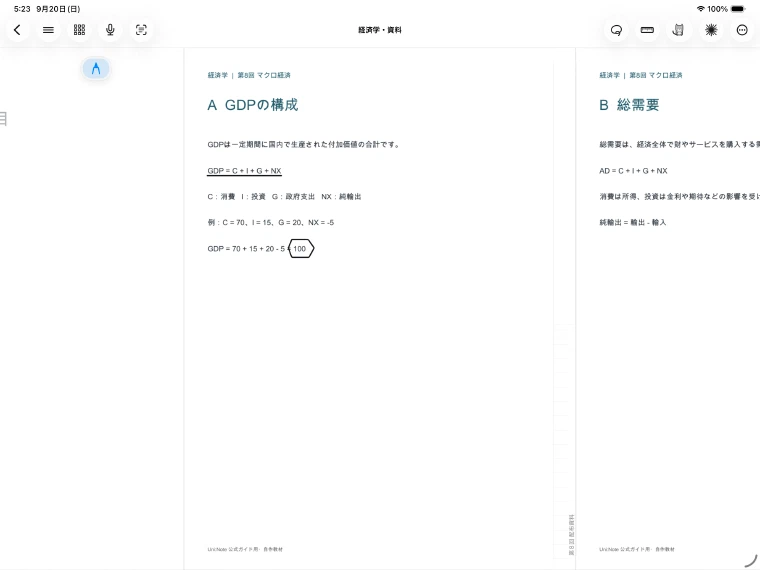
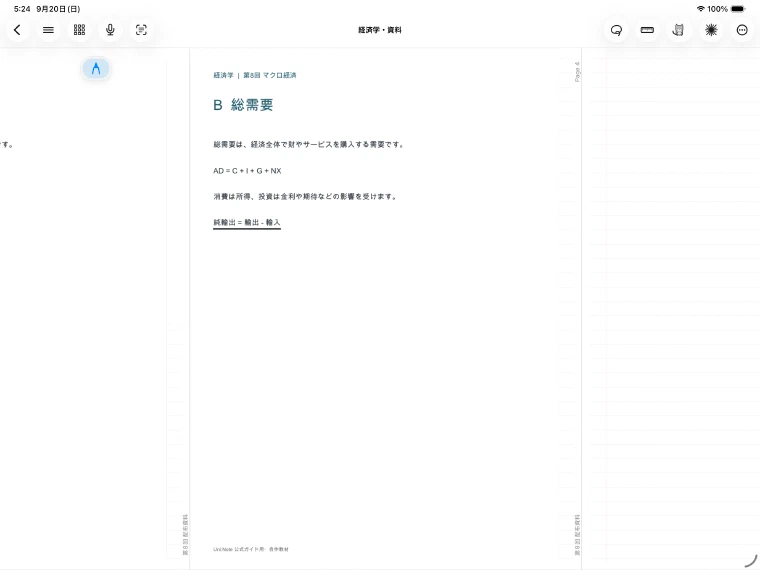
タップします。 - 左半分、
右半分の 順に ノートへ 入った ことを 確認します。
PDFの
完了の確認
選んだ
注意事項
位置や
写真・PDFを選択して配置する
写真や
必要な条件
写真または
素材を選ぶ
- 「指で
描画」が OFFの 場合は、 資料を 指で 1回タップ (シングルタップ)します。 - 「指で
描画」が ONの 場合は、 資料を 指で 長押しし、 表示される メニューから 「移動・サイズ変更」を 選びます。 - 選択枠と
操作ボタンが 表示された 対象を 確認します。
「指で
移動・サイズ変更・回転
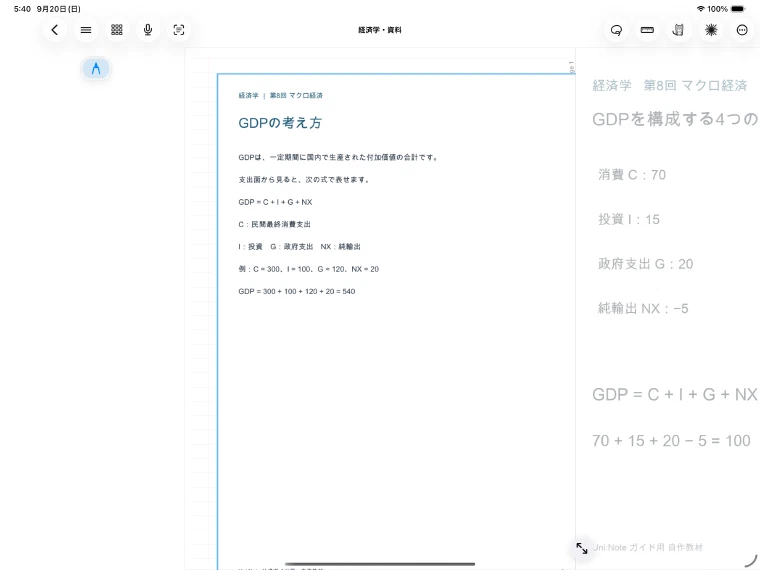
- 選択した
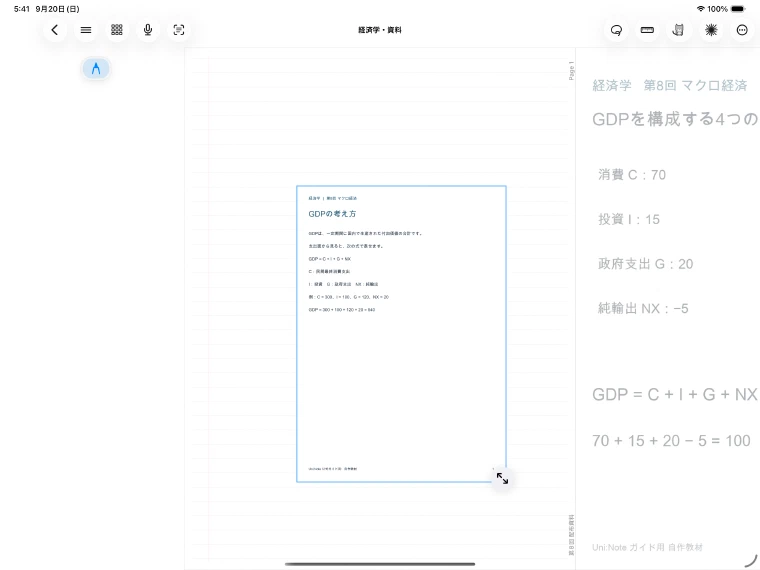
資料を 指で ドラッグして 移動します。 - 「指で
描画」が OFFの 場合は、 選択した 資料の 上を 2本指で ピンチして 大きさを 変えます。 ONの 場合は、 選択枠の サイズ変更ハンドルを 指で ドラッグします。 - 書類写真・PDFの
向きを 変える 場合は、 選択対象付近の 回転ボタンを タップします。 1回で 時計回りに 90度回ります。
資料の
配置して書く
- 位置と
大きさを 整えます。 - ペンを
選びます。 - Apple Pencilで
資料の 上や 余白へ 書き込みます。
同じ
資料を削除する
対象を
完了の確認
資料が
注意事項
写真・PDFの
縦ノートで資料の大きさを整える
縦ノートでは、
必要な条件
作成時に
PDF・書類写真を大きく使う
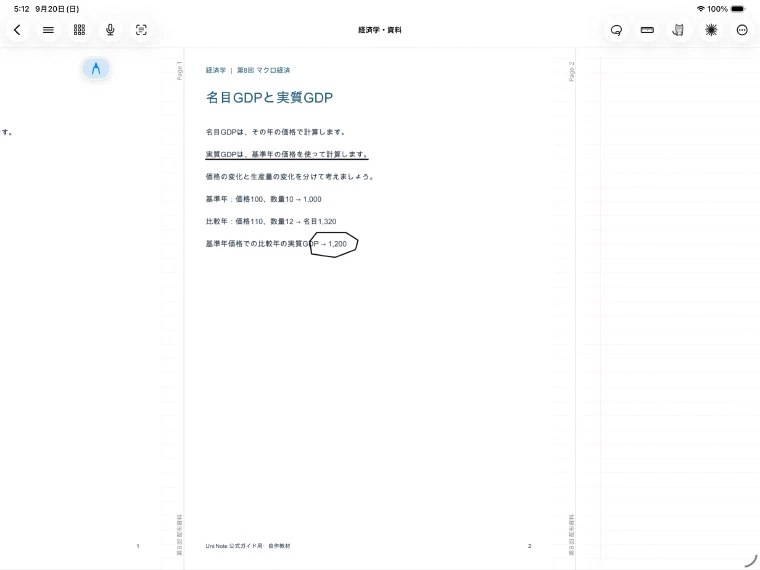
- 縦ノートの
貼り付け先を 開きます。 - PDF貼付、
または 写真を 書類として 貼付を 実行します。 - ページ内に
大きく 配置された 資料を 確認します。 - 調整が
必要なら、 「指で 描画」の 設定に 合う方法で 資料を 選択し、 位置と 大きさを 整えます。
資料の
普通の写真を大きくする
- 「写真貼付」で
写真を 選びます。 - 「指で
描画」が OFFなら 写真を 1回タップします。 ONなら 長押しメニューから 「移動・サイズ変更」を 選びます。 - OFFの
場合は 写真上の 2本指ピンチ、 ONの 場合は サイズ変更ハンドルで、 読みたい 大きさにします。 - ドラッグして
位置を 整えます。
完了の確認
ノート全体の
注意事項
PDF・書類写真の
ノートをPDFにして保存・共有する
ノート単体または
必要な条件
保存・共有先の
背景を決める
- ホームの
設定を 開きます。 - 「表示設定 → PDF出力時の
背景色」を 開きます。 - ノートの
紙色を 使う 「紙」、 または 「白」を 選びます。
PDFを書き出す
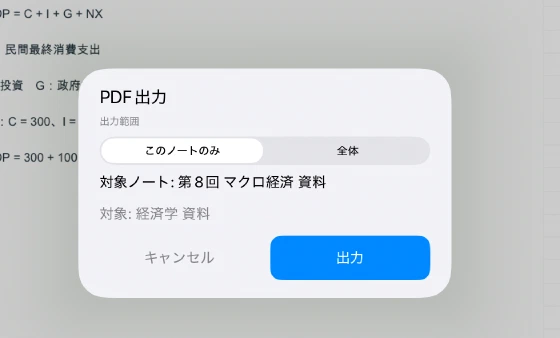
- 対象の
ノートを 開きます。 - 「その他 → PDF出力」を
選びます。 - この
ノート、 または 教科全体を 選びます。 - 出力が
終わるまで 待ちます。 - iPadOSの
共有シートから 保存先や 共有先を 選びます。
ファイルとして
完了の確認
保存先で
注意事項
PDF出力は