 KUMAKIKAI
答えを
付箋マーカーで答えを隠す
付箋マーカーで
必要な条件
付箋マーカーを
付箋マーカーを引く
- パレットの
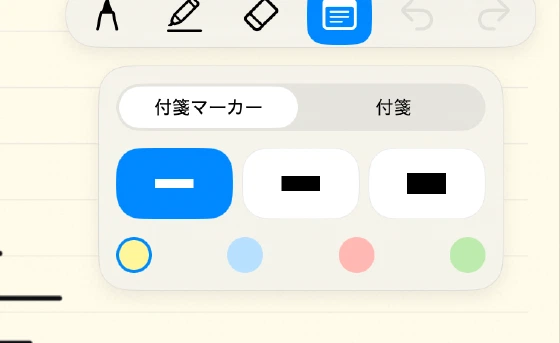
「付箋マーカー」を 選びます。 - もう一度
タップして 詳細を 開き、 上部の 切り替えで 「付箋マーカー」を 選びます。 - 色と
3段階の 太さから 使いたい ものを 選びます。 - Apple Pencilで
隠したい 部分を なぞります。 - 書き込みに
戻る ときは、 パレットで ペンなどの 道具を 選び直します。
パレットに
答えを見せる・隠す
付箋マーカーを
色・太さを変える、付箋マーカーを削除する
付箋マーカーを
削除する
対応する
完了の確認
隠した
手書きできる付箋を貼る
紙の
必要な条件
付箋への
付箋を貼る
- パレットの
「付箋マーカー」を タップし、 もう一度 タップして 詳細を 開きます。 - 上部の
切り替えで 「付箋」を 選びます。 - 形と
大きさを 選びます。 正方形・縦長・横長と、 小・中・大を 組み合わせた 9種類 (例 「正方形・中」)が あります。 - 4色から
色を 選びます。 - ノートの
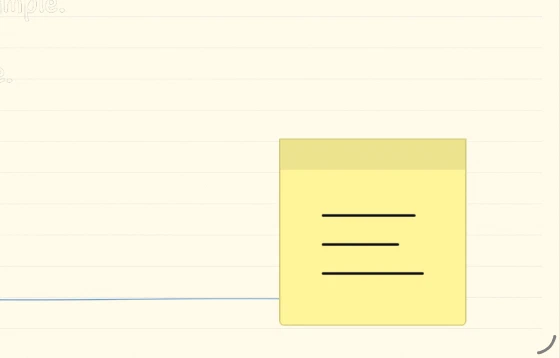
貼りたい 位置を 1回タップします。 タップした 位置を 中心に 付箋が 貼られ、 道具は ペンに 戻ります。
付箋に書く
- Apple Pencilで
付箋の 上に 書きます。 「指で 描画」が ONなら 1本指でも 書けます。 - ペン・蛍光ペン・消しゴムを
付箋の 中でも 使えます。 - 書き損じた
ときは、 パレットの 「戻る」 「やり直し」を 使えます。
動かす・下を見る・削除する
- 動かす:付箋の
上端に ある 糊の 部分を 指で ドラッグします。 「指で 描画」が ONの 場合は、 「編集」 ボタンを 押してから 糊の 部分を ドラッグします。 - 下を
見る:付箋本体を タップすると 半透明に なり、 下の ノートが 見えます。 もう一度 タップすると 元に 戻ります。 - 削除する:糊の
部分を 長押しし、 表示される ゴミ箱の ボタンを タップします。
付箋の
完了の確認
ノートの
注意事項
貼った
ポモドーロで集中と休憩を区切る
集中する
必要な条件
通知を
時間とセット数を決める
- ナビゲーションバーの
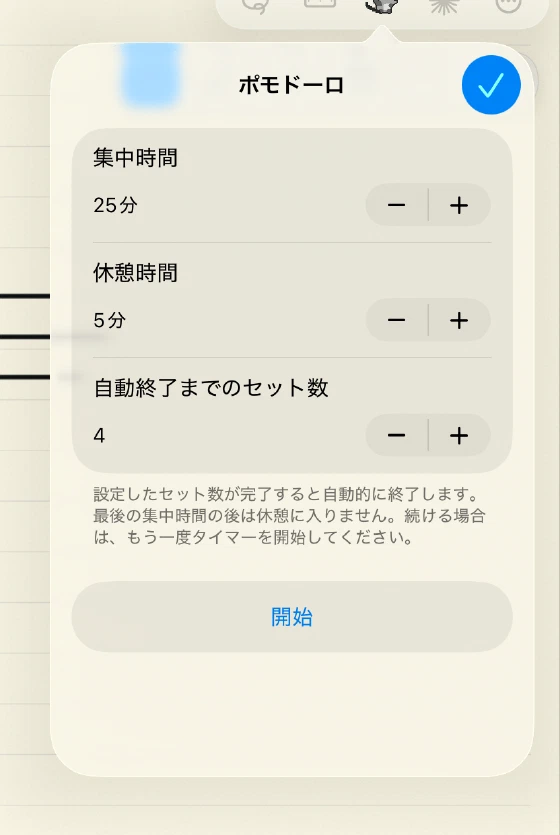
「ポモドーロ」を 開きます。 - 「集中
時間」を 1〜120分から 選びます。 - 「休憩時間」を
1〜60分から 選びます。 - 「自動終了までの
セット数」を 1〜8から 選びます。 - 「開始」を
タップします。 - ノート上部の
状態 (「集中」 「休憩」)と 残り 時間を 確認します。
実行中・終了時
集中と
別ノートや
既定値とキャラクターを選ぶ
「設定 → 学習支援」の
キャラクターは
完了の確認
集中・休憩の
レーザーポインターを使う
資料を
必要な条件
Apple Pencil。
指し示す
- ナビゲーションバーの
「レーザーポインター」を 選びます。 実行中は パレットと ほかの ボタンが 隠れ、 停止用の ボタンだけが 表示されます。 - Apple Pencilで
説明したい 箇所を なぞります。 - Apple Pencilを
離すと、 軌跡は 少しして 消えます。
軌跡は
書き込みへ戻る
レーザーポインターの
完了の確認
資料上を