 KUMAKIKAI
紙・左右の
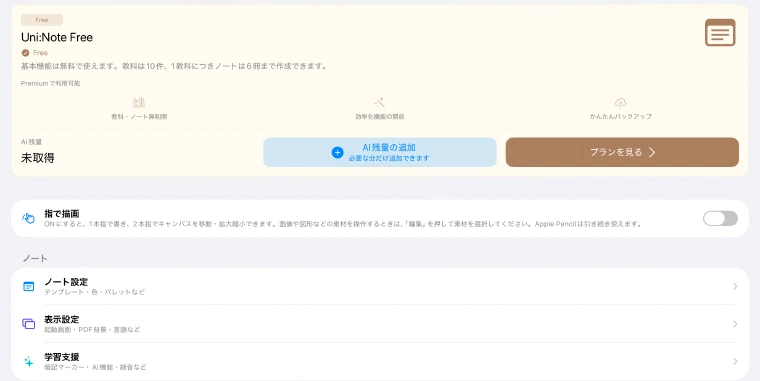
設定を開いて目的の項目を探す
ホームの
設定を開く
- ノートから
ホームへ 戻ります。 - 右上の
歯車を タップします。 - 変更したい
内容に 合う 項目を 選びます。 - 設定を
終えたら 戻る 操作で 設定トップへ 戻ります。
設定トップの
| 目的 | 開く |
|---|---|
| 1本指で | 設定トップの |
| 新しい | ノート設定 |
| 起動時の | 表示設定 |
| AI回答言語・録音・問題集・時間割・ポモドーロ・定規 | 学習支援 |
| 保存・復元 | バックアップ |
| アプリの | お知らせ |
| 使い方・問い合わせ・プライバシーポリシー | サポート |
Freeプランの
完了の確認
変えたい
紙・左右の配置・ページ情報を設定する
新しい
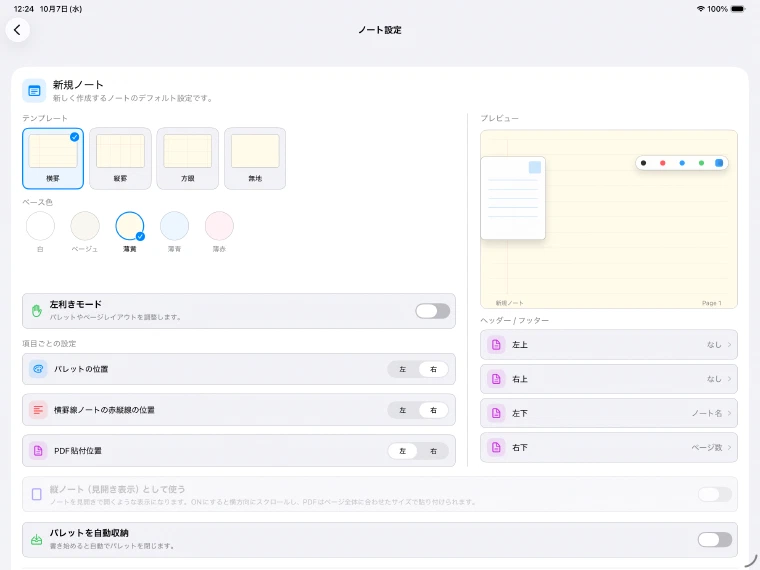
新規ノートの紙を決める
- 「設定 → ノート設定」を
開きます。 - 「新規ノート」の
「テンプレート」で 横罫・縦罫・方眼・無地を 選びます。 - 「ベース色」を
選びます。 - プレビューを
確認します。 - 新しい
教科の 作成画面で、 初期値を 確認します。
縦罫を
左利きモード・左右の個別設定
- 「設定 → ノート設定」で
「左利きモード」を 切り替えます。 - パレット、
横罫の 赤縦線、 PDF貼付位置の プレビューを 確認します。
個別に
四隅に教科名・ページ番号などを置く
- 「設定 → ノート設定」の
「ヘッダー / フッター」で 位置 (「左上」 「右上」 「左下」 「右下」)を 選びます。 - 「なし」
「教科名」 「ノート名」 「ページ作成日」 「ページ数」から 表示する 情報を 選びます。 - プレビューを
確認します。 - ノートに
戻って 表示を 確認します。
完了の確認
新規作成時の
起動・表示・言語を設定する
起動時の
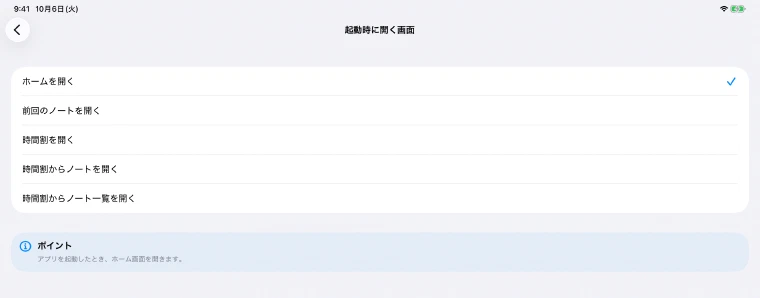
起動時に開く画面
- 「設定 → 表示設定」を
開きます。 - 「起動時に
開く 画面」を タップします。 - 次の
5つから 選びます。 選んだ 項目の 説明が 下に 表示されます。
| 選択肢 | 起動した |
|---|---|
| ホームを | ホームを |
| 前回の | 最後に |
| 時間割を | 時間割を |
| 時間割から | 今の |
| 時間割から | 時間割の |
時間割を
ホームの表示
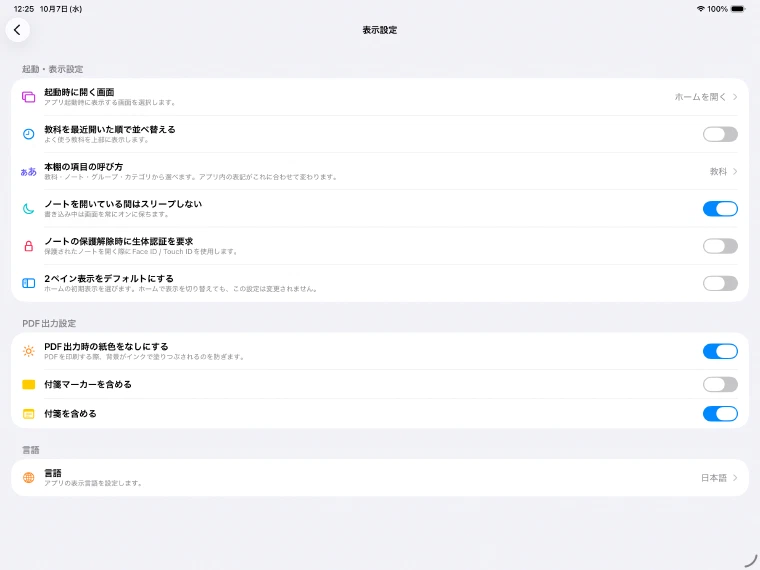
「設定 → 表示設定」の
| 項目 | 内容 |
|---|---|
| 教科を | よく |
| 本棚の | 「教科」 |
| 2ペイン表示を | 起動した |
この
筆記中の表示
「ノートを
パレットを
保護解除時の認証
表示設定の
表示言語を変える
- 「設定 → 表示設定 → 言語」を
開きます。 - 日本語・English・한국어・Deutsch・繁體中文・Françaisから
選びます。 - 再起動の
案内に従って アプリを 閉じ、 開き直します。
新しくインストールしたときの初期設定
4.0.0を
| 設定 | 初期状態 |
|---|---|
| 起動時に | ホームを |
| 2ペイン表示を | OFF |
| 教科を | OFF |
| ノートを | ON |
| ノートの | OFF |
| 端スワイプで | OFF |
| 文字起こしの | OFF |
| 録音音声も | ON |
完了の確認
起動先や
ボタンとパレットの配置を変える
ノート画面の
ナビゲーションバーを変える
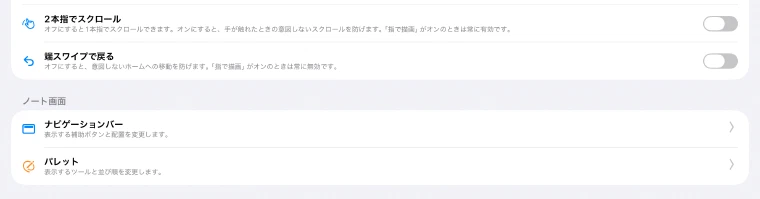
- 「設定 → ノート設定」の
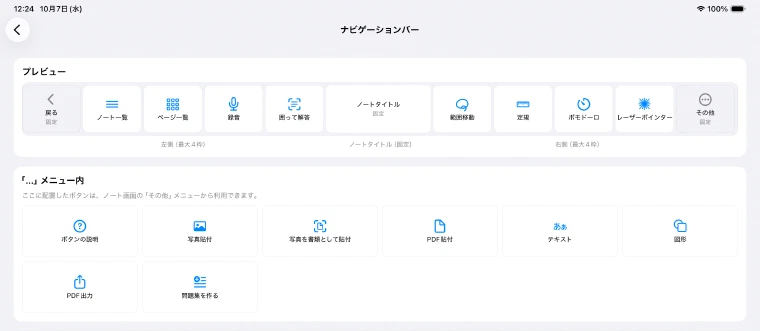
下に ある 「ノート画面 → ナビゲーションバー」を 開きます。 - 移動したい
ボタンを 押さえて ドラッグします。 - ナビゲーションバー内で
順番を 整えます。 - 「その他」へ
まとめる ボタンは 「「…」 メニュー内」の 領域へ 移します。 - メニュー内でも
順番を 整えます。
非
「録音」と
「ボタンの
ドラッグせずに移動する
対象の
パレットの道具を変える
- 「設定 → ノート設定 → ノート画面 → パレット」を
開きます。 - 道具を
押さえて ドラッグし、 順番を 変えます。 - 使わない
道具を 非表示にします。 - 再
表示したい 道具を 「利用できる ツール」から 戻します。 - ノートを
開いて パレットを 確認します。
初期配置へ戻す
各カスタマイズ画面の
完了の確認
よく
注意事項
「付箋マーカー」は