曜日と時限に教科を登録し、授業のノートをすばやく開きます。アプリの起動時に、今の授業のノートを開くこともできます。
時間割を作る
ホームの教科を曜日・時限のマスに置いて、自分の時間割を作ります。教科やノートは時間割とは別に管理されるため、マスから外しても削除されません。
必要な条件
時間割に置く教科。教科がない場合は先にホームで作成します。
時間割を開く
- ホーム左上のカレンダーのボタン(「時間割」)をタップします。
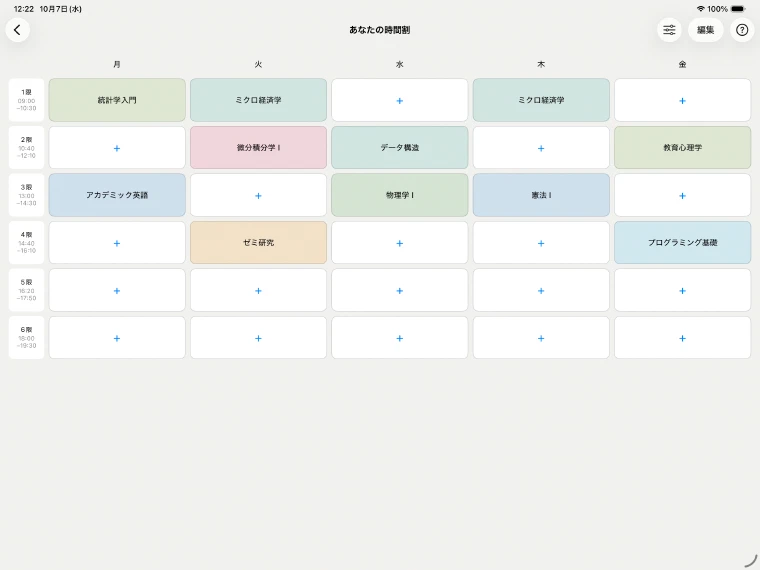
- 「あなたの時間割」が開きます。初期状態は月〜金曜日、1〜6限です。
ボタンが表示されない場合は「設定 → 学習支援 → 時間割」で「ホームに時間割を表示」をONにします。OFFにしても登録済みの時間割は削除されません。
「あなたの時間割」。右上に表示ボタン・「編集」・「?」が並びます。マスに教科を置く
- 空いているマスの「+」をタップします。
- 「教科を選択」で教科を選びます。
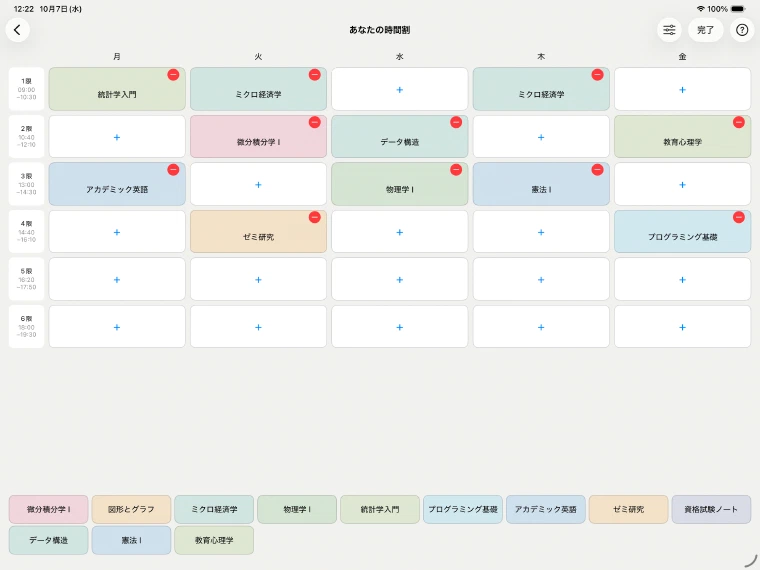
まとめて配置する場合は、右上の「編集」をタップします。画面下に教科カードが並ぶので、置きたいマスへドラッグします。同じ教科を複数のマスに置けます。終わったら「完了」をタップします。
すでに教科があるマスを長押しすると、教科を差し替えられます。「編集」中は各マスの右上に表示される「−」(「時間割から外す」)で、マスの割り当てを外せます。
「編集」中は、下の教科カードをマスへドラッグして配置できます。Uni:Note 4.0.0(2026年10月30日公開予定)の内容です。 公開中の3.8.3ではまだ利用できません。
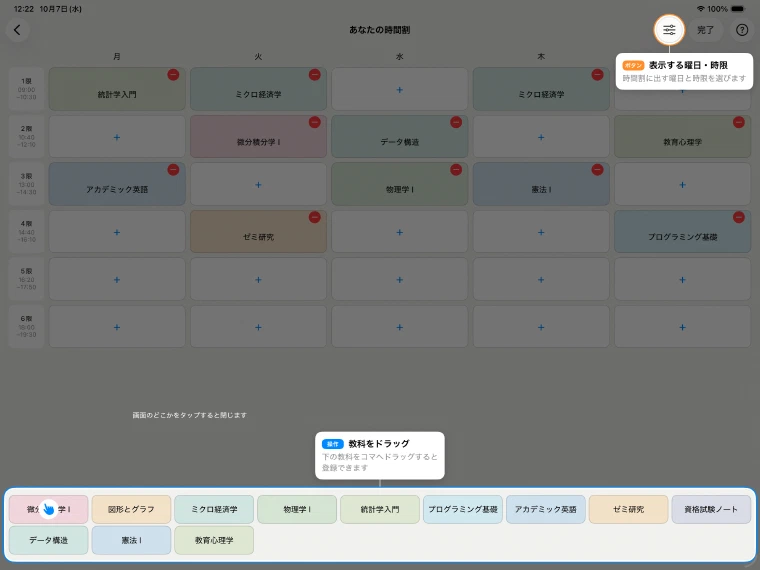
右上の「?」からボタンの説明を開くと、表示ボタンの役割と、「編集」中に下の教科をマスへドラッグする操作を確認できます。
時間割の「?」。編集中は、教科をコマへドラッグする操作も説明されます。曜日と時限を変える
- 右上の表示ボタン(「表示する曜日・時限」)をタップします。
- 「土」「日」の表示・非表示を切り替えます。
- 「時限」から「6限まで」〜「10限まで」を選びます。
時刻を設定する
- 左端の時限(例「1限」)をタップします。
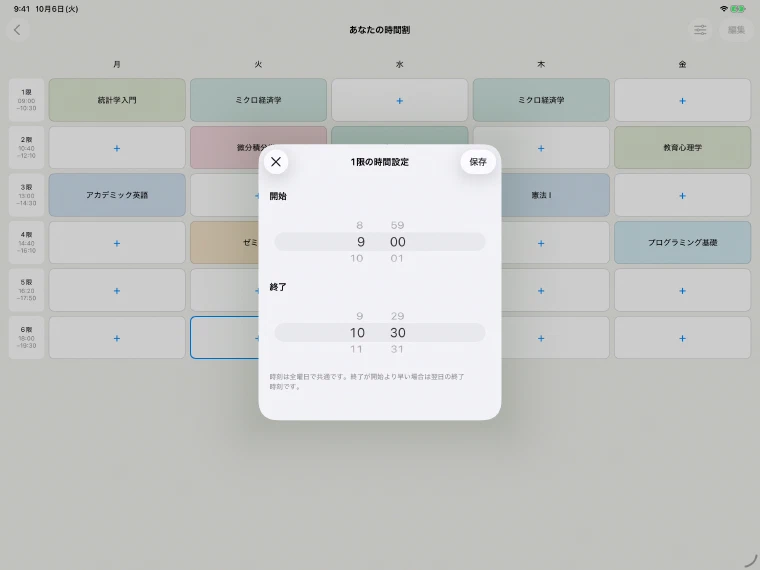
- 「1限の時間設定」で「開始」「終了」の時刻を選び、保存します。
時刻は全曜日で共通です。終了が開始より早い場合は翌日の終了時刻として扱われます。開始と終了が同じ場合や、別の時限と同じ開始時刻の場合は保存できません。
Uni:Note 4.0.0(2026年10月30日公開予定)の内容です。 公開中の3.8.3ではまだ利用できません。
時間割をまだ一度も保存していない場合、1〜6限には一般的な大学の時刻(1限 9:00〜10:30、2限 10:40〜12:10、3限 13:00〜14:30、4限 14:40〜16:10、5限 16:20〜17:50、6限 18:00〜19:30)があらかじめ入ります。授業に合わせて変更してください。
時限をタップすると、開始・終了の時刻を設定できます。完了の確認
時刻を設定すると、今の曜日・時刻に当たるマスが青い枠で表示されます。授業時間外や「編集」中は表示されません。
時間割からノートを開く
時間割の教科から、その授業のノートを開きます。起動時に自動で開くように設定することもできます。
教科のノート一覧を開く
- 時間割で教科のマスをタップします。
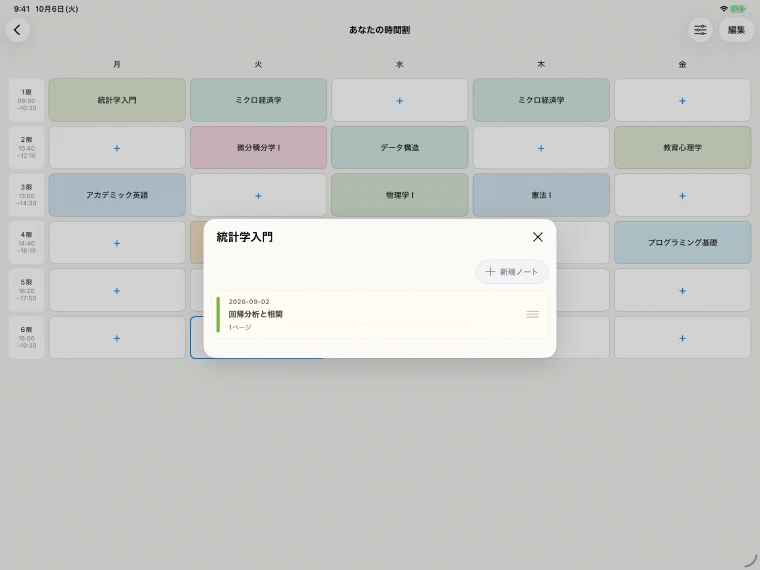
- 時間割の上に、その教科の「ノート一覧」が開きます。
- ノートをタップして開きます。新しいノートは「新規ノート」から作れます。
一覧を閉じると時間割に戻ります。
教科のマスをタップすると、時間割の上にノート一覧が開きます。起動時に授業のノートを開く
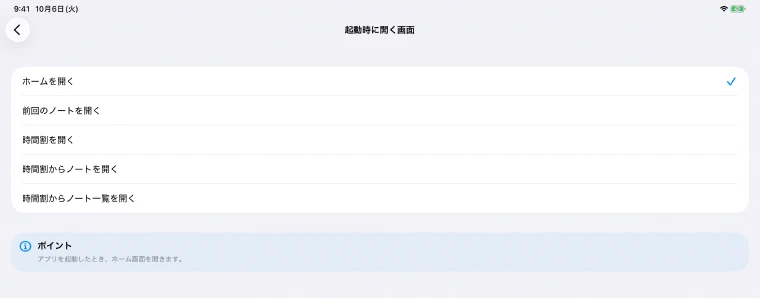
- 「設定 → 表示設定 → 起動時に開く画面」を開きます。
- 次の中から選びます。
| 選択肢 | 起動したときの動き |
|---|
| 時間割を開く | 時間割を表示します |
| 時間割からノートを開く | 今の授業の教科で、最後に使ったノートを開きます |
| 時間割からノート一覧を開く | 時間割の上に、今の授業の教科のノート一覧を開きます |
「時間割からノートを開く」で授業が見つからないときは前回のノートを、それも開けないときはホームを開きます。「時間割からノート一覧を開く」で授業が見つからないときは、時間割だけを表示します。
「起動時に開く画面」。時間割を使う3つの選択肢があります。完了の確認
授業の時間にアプリを起動すると、その授業のノートやノート一覧から始められます。
注意事項
時間割による判定は、アプリを新しく起動したときだけ行われます。バックグラウンドから戻ったときや、Uni:Noteのウインドウを複数開いているときは、それぞれのウインドウで前回の画面が表示されます。
 KUMAKIKAI