初めて使うときは、画面の仕組みを確認してから最初のノートを作ります。
画面とノートの仕組み
Uni:Noteは「教科 → ノート → ページ」の順に整理します。まずホームとノート画面の役割を知ると、資料の追加先や設定を探しやすくなります。
必要な条件
iPad/iPadOS 17.0以降。Apple Pencilで手書きできます。「指で描画」をONにすると1本指でも書けます。
ホームの見方
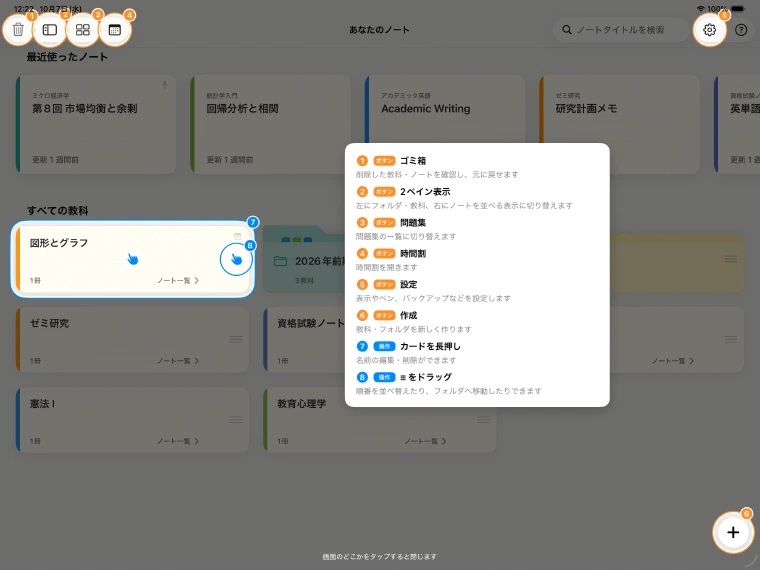
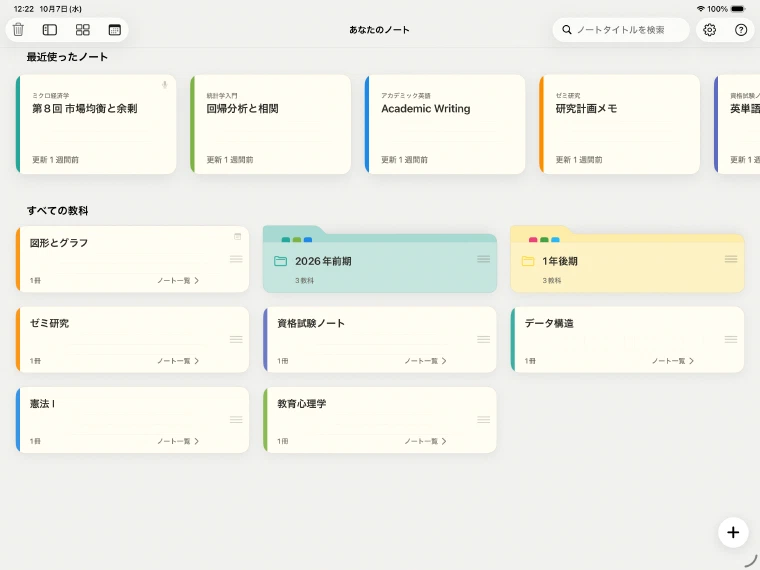
ホームの見出しは「あなたのノート」です。上部には次のボタンが並びます。
| 位置 | ボタン | できること |
|---|
| 左上 | ゴミ箱 | 削除した教科・ノートを確認・復元します |
| 左上 | 2ペイン切り替え | 従来表示と2ペイン表示を切り替えます |
| 左上 | 問題集 | 教科とノートの表示を、問題集の一覧に切り替えます |
| 左上 | 時間割(カレンダー) | 時間割を開きます |
| 右上 | 「ノートタイトルを検索」 | ノート名で探します |
| 右上 | 歯車 | 設定を開きます |
問題集と時間割のボタンは、設定でホームに表示しない選択もできます。ボタンが見つからない場合は「設定 → 学習支援」の「ホームに問題集を表示」「ホームに時間割を表示」を確認してください。
ボタンの説明を見る
アイコンだけのボタンの役割は、画面に重ねて表示される「ボタンの説明」で確認できます。
- ホーム右上の「?」(ボタンの説明)をタップします。
- 画面が暗くなり、説明するボタンや操作の場所が丸や枠で示されます。それぞれに名前と一言の説明が「ボタン」「操作」に分けて表示されます。画面によっては、番号と一覧で表示されます。
- 画面のどこかをタップすると閉じます。
「?」は、ホーム(従来表示・2ペイン表示)、問題集表示、時間割の右上にあります。ノート画面では「その他」(「…」)の「ボタンの説明」から開きます。「カードを長押し」「≡ をドラッグ」など、見ただけでは分からない操作も説明されます。
新しくインストールした場合は、各画面を初めて開いたときに一度だけ自動で表示されます。以前から使っている場合は自動では表示されないため、必要なときに「?」から開いてください。
Slide Overや、Split Viewで幅を狭くしたウインドウでは表示できず、「画面を広げると、ボタンの説明を表示できます」と表示されます。ウインドウを広げてから開き直してください。
ホーム右上の「?」で開いたボタンの説明。画面のどこかをタップすると閉じます。ホームには「従来表示」と「2ペイン表示」の2種類があります。従来表示では「最近使ったノート」と教科カードが並び、2ペイン表示では左に教科・フォルダ、右にノートが並びます。2ペイン表示の使い方は2ペイン表示で整理するを参照してください。
従来表示のホーム。左上にゴミ箱・2ペイン切り替え・問題集・時間割、右上に検索・設定・「?」(ボタンの説明)が並びます。ホームからノートへ
- ホームで教科カードを探します。
- カード本体をタップすると、その教科で最後に開いたノートがすぐに開きます。
- 別のノートを選ぶときは、カード右下の「ノート一覧」をタップし、一覧からノートを選びます。
教科カードには「最近:(ノート名)」と、ノートの冊数(例「3冊」)が表示されます。「最近使ったノート」のカードから、続きのノートを直接開くこともできます。
ホーム右下の「+」は教科やフォルダを作る入口です。ノートを増やすときは、教科の「ノート一覧」を使います。ノートに含まれる紙1枚ずつがページです。
ノート画面で使うもの
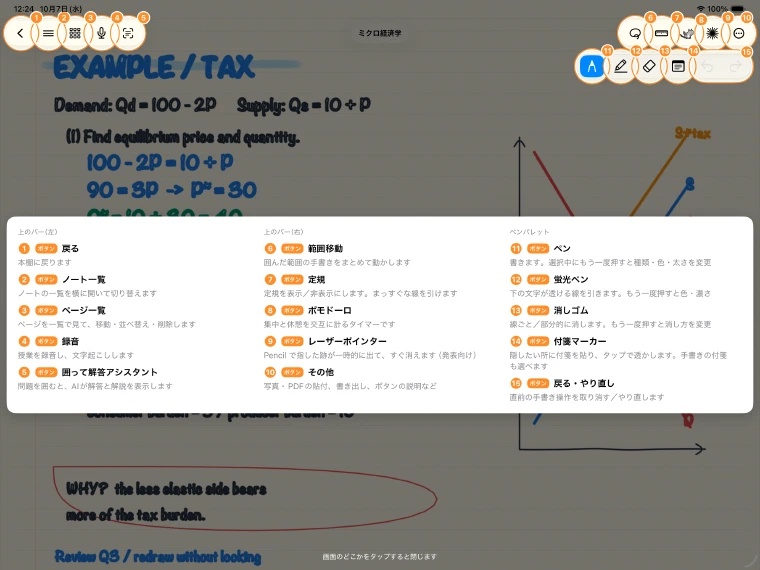
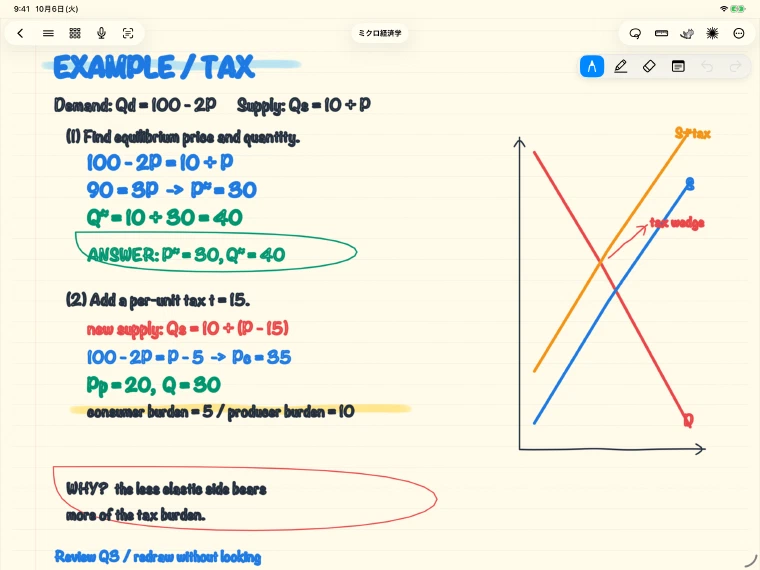
- パレット:ペン・蛍光ペン・消しゴム・付箋マーカーなど、書く道具を選びます。「戻る」「やり直し」もここにあります。
- ナビゲーションバー:画面上部に浮かんで表示されます。初期状態では左に「ノート一覧」「ページ一覧」「録音」「囲って解答アシスタント」、右に「範囲移動」「定規」「ポモドーロ」「レーザーポインター」が並びます。
- 「その他」(「…」):写真貼付、PDF貼付、テキスト、図形、PDF出力、問題集を作るなどの操作をまとめたメニューです。
- 左上の戻るボタン:ホームへ戻ります。
ノート画面のボタンの役割は、「その他」(「…」)の先頭にある「ボタンの説明」で確認できます。いま表示されているナビゲーションバーの左右のボタンと、パレットの道具に番号が付き、一覧で説明されます。新しくインストールした場合は、初めてノートを開いたときに一度だけ自動で表示されます。レーザーポインター、テキスト入力、範囲移動などを使っている間は表示されません。
ノート画面の「ボタンの説明」。いま表示されているボタンだけが説明されます。ノート画面。上部の左右にナビゲーションバー、右上にパレットが表示されます。ボタンと道具の配置はカスタマイズできます。説明にあるボタンが見つからなければ、配置設定を確認してください。
初回案内を終える
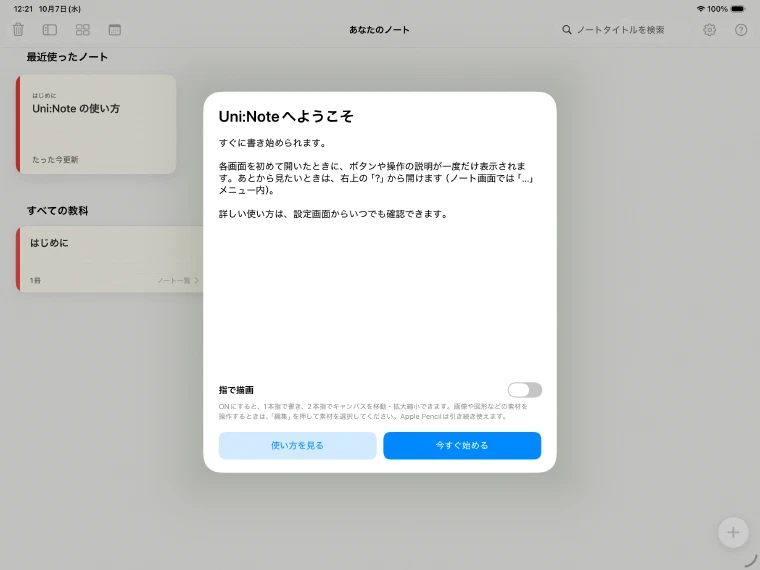
初めて起動すると「Uni:Noteへようこそ」が表示されます。案内の中にある「指で描画」のスイッチで、1本指でも書くかどうかを選べます(あとから設定でも変更できます)。
「今すぐ始める」でホームへ進みます。「使い方を見る」を選ぶとこのガイドが開きます。あとから読み直すときは「設定 → サポート → 使い方」を開きます。
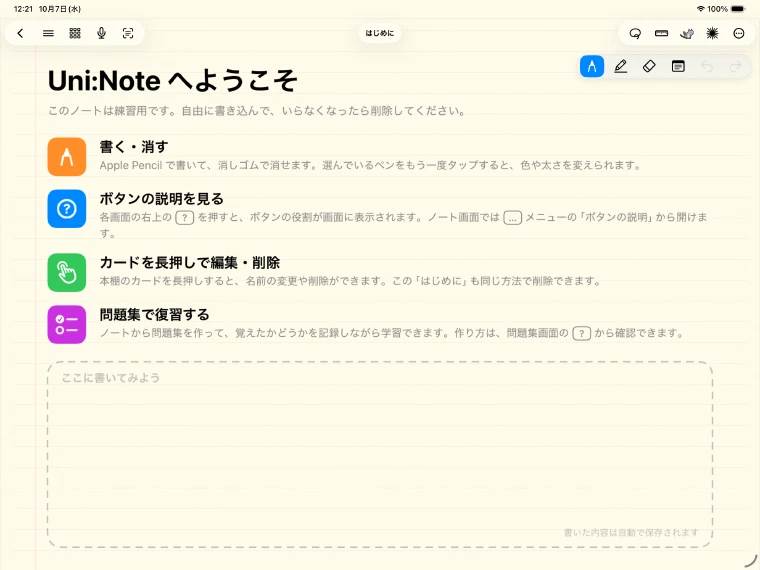
新しくインストールした場合は、ホームに「はじめに」の教科と、その中のノート「Uni:Note の使い方」が用意されています。ノートには書く・消す、ボタンの説明の開き方、カードの長押しでの編集・削除、問題集での復習が1ページにまとまっていて、「ここに書いてみよう」の欄で試し書きできます。読み終えたら、ほかの教科と同じようにカードを長押しして名前を変えたり削除したりできます。削除しても再び作られることはありません。
「ようこそ」で「今すぐ始める」を選ぶと、続けてホームのボタンの説明が表示されます。閉じたあとも、右上の「?」からいつでも開けます。
新しくインストールしたときの「ようこそ」。後ろのホームに「はじめに」の教科が見えます。「はじめに」の教科に用意されるノート。下の欄で試し書きできます。完了の確認
教科、ノート、ページのどこを開いているか分かれば、最初のノートを作る準備ができています。
最初の教科とノートを作る
授業ごとの教科を作り、その中で最初のノートを書き始めます。ここでは教科を「経済学」、ノートを「第8回 マクロ経済」とする例で進めます。
必要な条件
手書きにはApple Pencil、または「指で描画」をONにした状態の1本指。
教科を作る
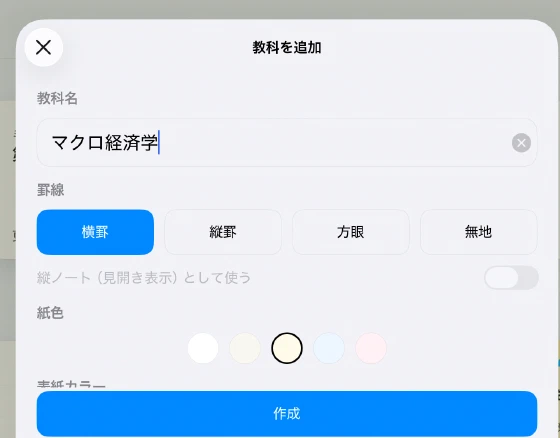
- ホーム右下の「+」をタップします。
- 「教科を追加」を選びます。
- 教科名を入力します。名前は1〜32文字です。
- 「罫線」で横罫・縦罫・方眼・無地から選びます。縦罫を選んだときだけ「縦ノート(見開き表示)として使う」を選べます。
- 「紙色」と「表紙カラー」を選びます。
- 「作成」をタップします。
「教科を追加」。名前・罫線・紙色・表紙カラーを選んで「作成」します。2ペイン表示のときは右下の「+」は表示されません。左上の「編集」を押し、教科の見出しの右に出る「+」から作成します。
最初のノートを開く
- 作成した教科のカードをタップします。
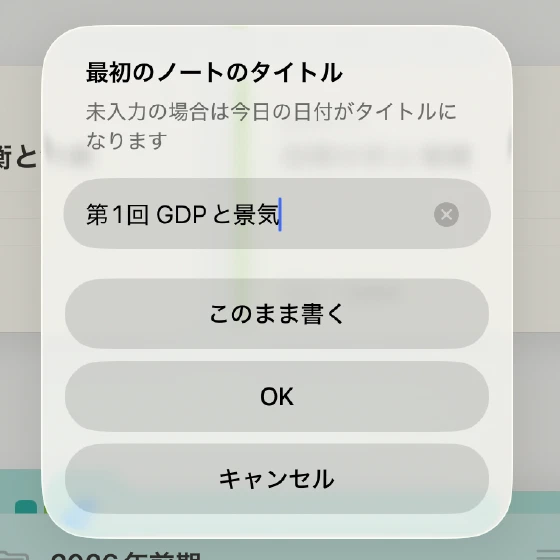
- 「最初のノートのタイトル」が表示されます。ノート名を入力します。空欄のままなら今日の日付がタイトルになります。
- 「OK」をタップします(「このまま書く」でも同じように作成されます)。
- パレットでペンを選び、Apple Pencilで書きます。「指で描画」がONの場合は1本指でも書けます。
「最初のノートのタイトル」。空欄なら今日の日付がタイトルになります。2ペイン表示では、教科を選ぶと右側にノート一覧が表示されます。右上の「新規ノート」から最初のノートを作成してください。
続きから使う
ノートの内容は自動保存されます。作業を終えたらホームへ戻り、教科カードや「最近使ったノート」から開き直してください。前に見ていたページから続けられます。保存のためにアプリを強制終了する必要はありません。
アプリを起動したときに開く画面は「設定 → 表示設定 → 起動時に開く画面」で選べます。ホーム、前回のノート、時間割などから選択できます。詳しくは起動・表示を設定するを参照してください。
完了の確認
ホームに教科があり、そのノートを開き直すと書いた内容を確認できます。
注意事項
ノートの自動保存と、別の場所へ保管するバックアップは別です。大切な内容は定期的にバックアップしてください。
 KUMAKIKAI