 KUMAKIKAI
教科を
教科を編集・並べ替え・削除する
教科名や
名前・紙・表紙を編集する
- ホームで
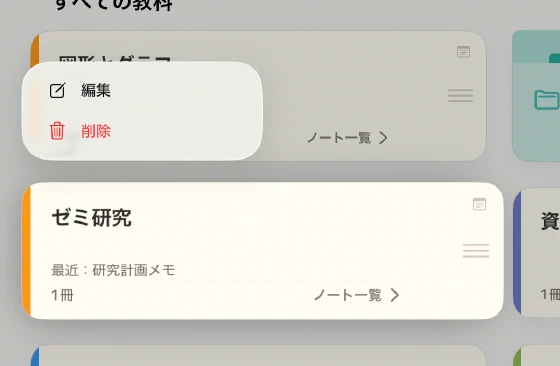
対象の 教科カードを 長押しします。 - 「編集」を
選びます。 - 名前、
「罫線」、 「紙色」、 「表紙カラー」の 必要な 項目を 変更します。 - 変更を
保存します。
教科の
カードを並べ替える
- 教科カードの
並べ替え用ハンドルを 押さえます。 - 移動先まで
ドラッグします。 - 指を
離して 順番を 確認します。
「教科を
教科を削除する
- 対象の
教科カードを 長押しします。 - 「削除」を
選びます。 - 「「(教科名)」を
削除しますか?」と 表示されたら、 「削除」を タップします。 教科と 中の ノートは ゴミ箱へ 移動します。
保護中の
完了の確認
ホームの
教科をフォルダで整理する
学期や
フォルダを作る
- ホームの
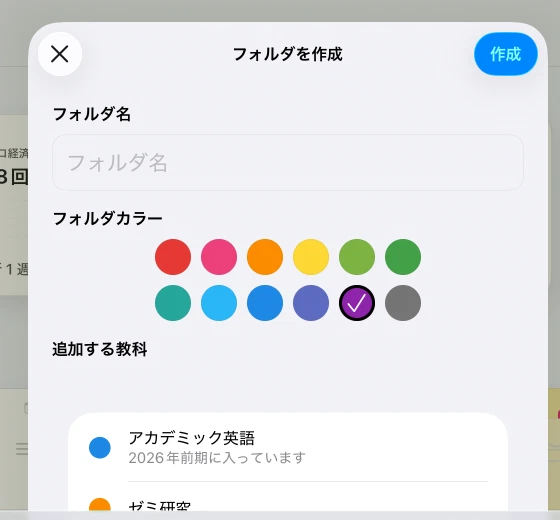
「+」を タップします。 - 「フォルダを
作成」を 選びます。 - 名前と
色を 指定します。 - 入れたい
教科を 選びます。 空の フォルダでも 作成できます。 - 作成を
確定します。
教科を入れる・並べる
- ホームの
教科カードの 並べ替え用ハンドルを 押さえ、 フォルダへ ドラッグします。 - フォルダを
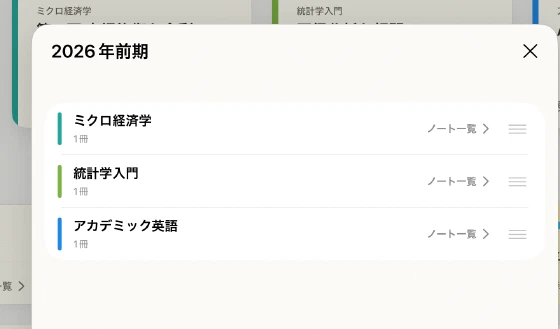
タップして 開きます。 - 教科の
並べ替え用ハンドルを ドラッグして 順番を 整えます。 - 教科を
開くか、 教科の 「ノート一覧」から ノートを 選びます。
フォルダを
内容を編集する・教科を外へ出す
フォルダを
教科を
フォルダだけを削除する
- フォルダを
長押しします。 - 「フォルダを
削除」を 選びます。 - 「フォルダを
削除しますか?」の 確認で 内容を 確かめ、 削除を 確定します。
「教科は
完了の確認
ホーム直下と
2ペイン表示で整理する
ホームを
表示を切り替える
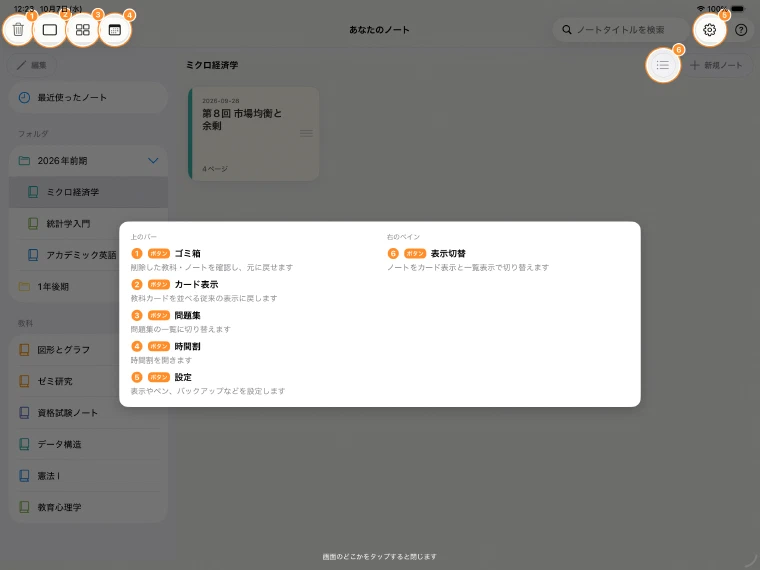
- ホーム左上の、
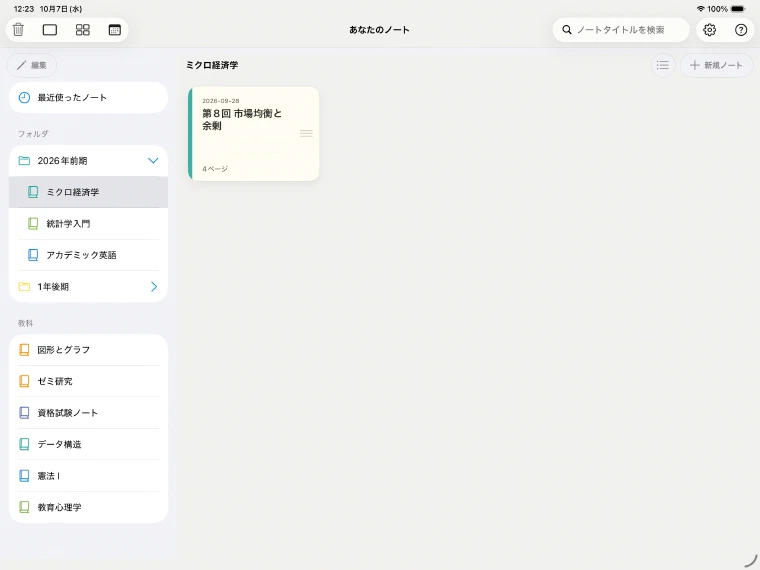
ゴミ箱の 右に ある 切り替えボタン (「2ペイン表示に 切り替える」)を タップします。 - 左に
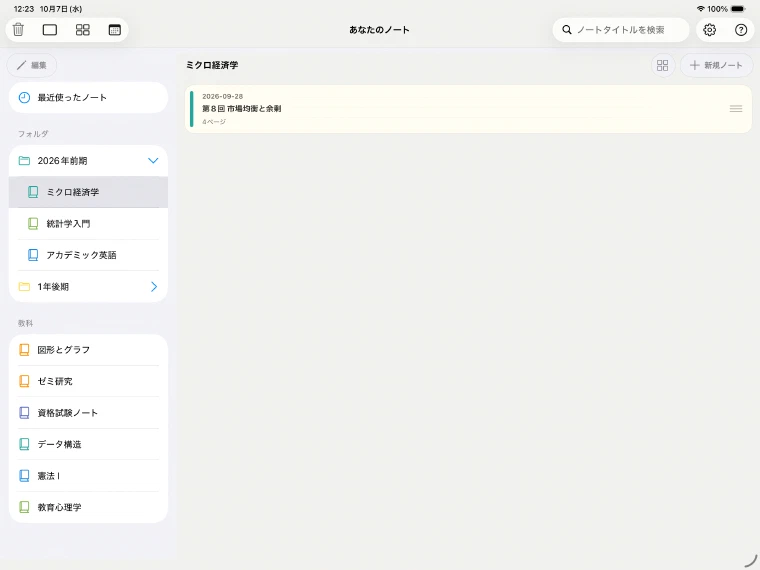
「最近 使った ノート」 「フォルダ」と 教科、 右に ノートが 表示されます。 - 従来表示に
戻すときは、 同じ 位置の ボタン (「従来表示に 切り替える」)を タップします。
ホームでの
ノートを選ぶ・作る
- 左側で
教科を タップします。 フォルダの 行を タップすると、 中の 教科を 展開・折りたたみできます。 - 右側に
その 教科の ノートが 表示されます。 タップすると 開きます。 - ノートを
追加する ときは、 右上の 「新規ノート」を タップします。 - 右上の
切り替えボタンで、 ノートを 「カード表示」と 「一覧 表示」から 選べます。
左側の
教科・フォルダを整理する
- 左上の
「編集」を タップします。 - 各行の
左に ある 並べ替え用ハンドルを ドラッグして、 順番を 変えたり、 教科を フォルダへ 出し入れしたりします。 - 教科や
フォルダを 作る ときは、 「フォルダ」の 見出しや 教科の 見出しの 右に ある 「+」を タップします。 - 行を
長押しすると、 教科では 「編集」 「削除」 「フォルダへ 移動」 (フォルダ内の 教科は 「フォルダから 出す」)、 フォルダでは 「編集」 「フォルダを 削除」を 選べます。 - 終わったら
「完了」を タップします。
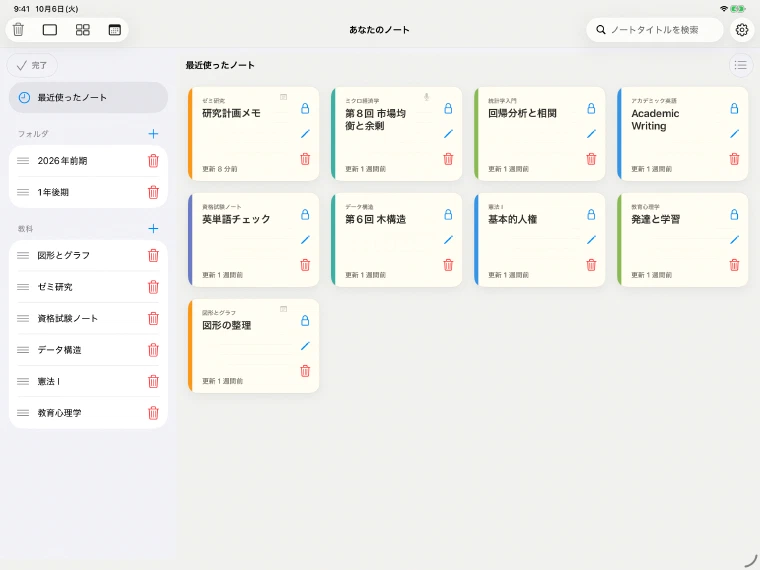
「編集」中は、
2ペイン表示でも
狭いウインドウで使う
Split Viewなどで
完了の確認
左側で
ノートをタイトルで探す
タイトルの
タイトルで探す
- ホーム右上の
「ノートタイトルを 検索」を タップします。 - ノート名の
一部を 入力します。 - 「検索結果」で
目的の ノートを タップします。
2ペイン表示で

通常のホームへ戻す
検索欄の
完了の確認
検索結果から
注意事項
検索対象は