 KUMAKIKAI
ノートからの
4.0.0では、
問題集ホームを開く
問題集は
問題集表示に切り替える
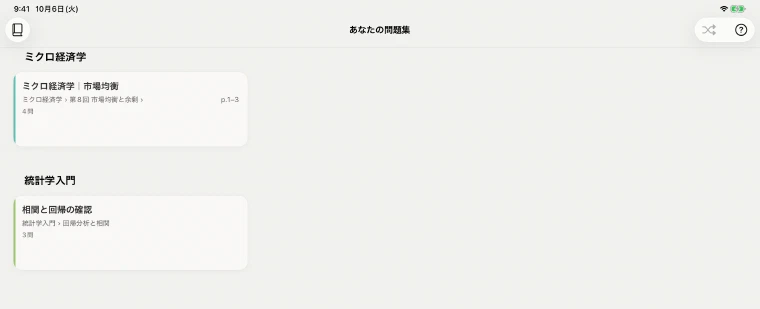
- ホーム左上の
「問題集」 ボタンを タップします。 - 見出しが
「あなたの 問題集」に 変わり、 保存した 問題集が カードで 表示されます。 - 教科と
ノートの 表示に 戻る ときは、 同じ 位置の ボタンを もう一度 タップします。
問題集が
問題集は
右上には
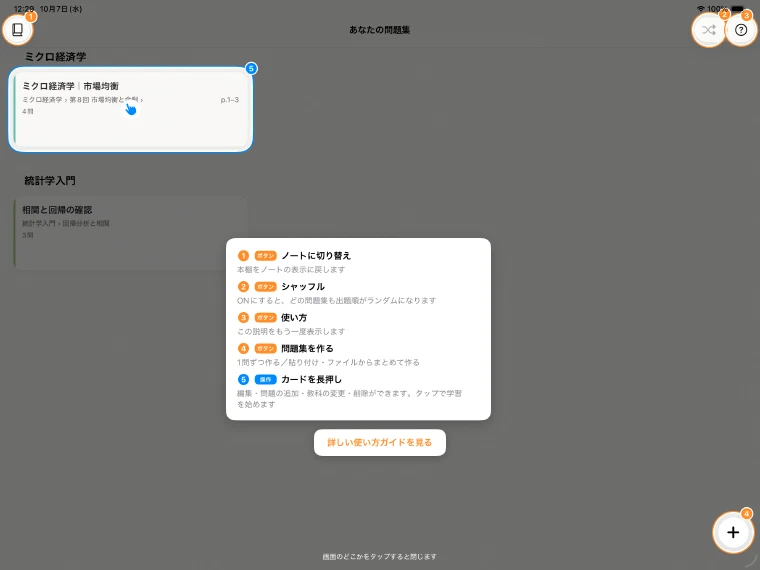
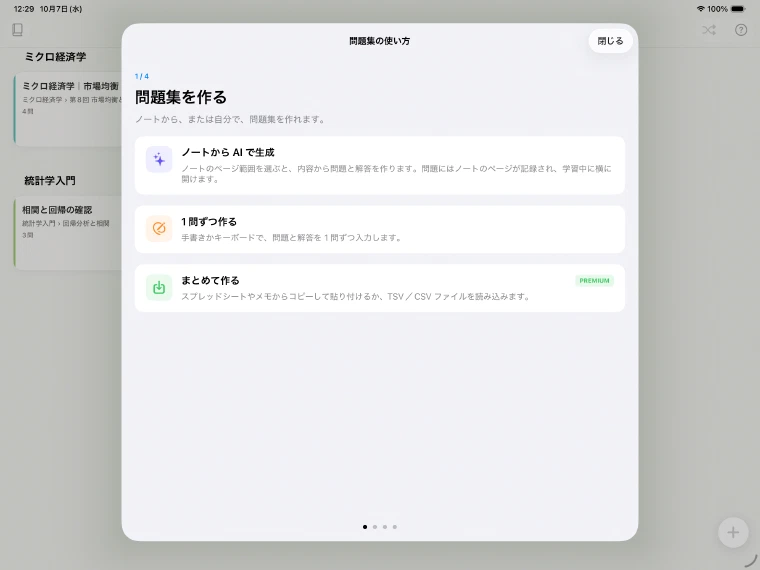
完了の確認
問題集の
ノートからAI問題集を作る
ノートの
必要な条件
通信環境と
対象を決めて生成する
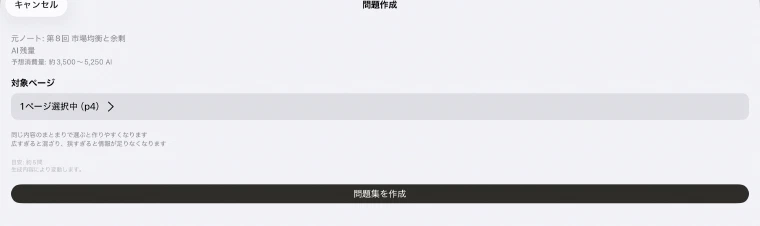
- 元に
する ノートを 開きます。 - 「その他」から
「問題集を 作る」を 選びます。 - 「対象ページ」の
行(例 「1ページ選択中 (p1)」)を タップし、 対象ページを 最大20ページまで 選びます。 ページが 多いと 精度が 下がる ことがあります。 - 「目安: 約○問」と
「予想消費量」を 確認します。 - 「問題集を
作成」を タップします。
生成中は
候補を採用・破棄する
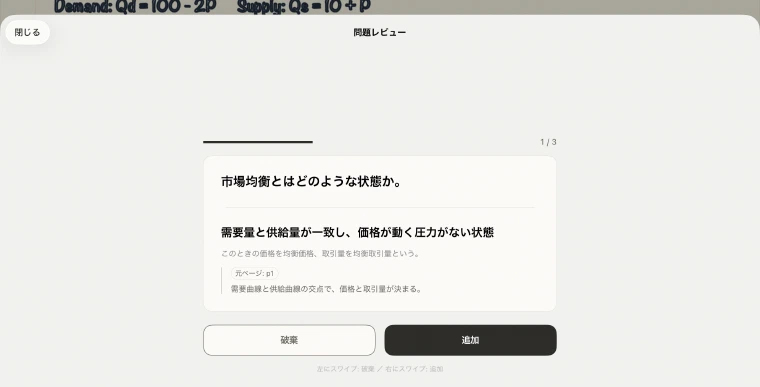
- 「問題レビュー」で
候補の 問題と 解答を 読みます。 - 残す候補は
「追加」、 不要な 候補は 「破棄」を 選びます。 右スワイプで 追加、 左スワイプで 破棄する ことも できます。 - 次の
候補も 同じように 確認します。 すべて 確認すると 保存の 画面へ 進み、 採用した 数が 「採用数」に 表示されます。
問題レビューは
問題集として保存する
- 採用する
候補を 確認します。 - 「問題集名」を
入力します。 - 「問題集として
保存」を タップします。 - 「保存しました」と
表示されたら、 「閉じる」または 「今すぐ 復習」を 選びます。
ノートから
完了の確認
採用した
注意事項
生成だけでは
1問ずつ作る
自分で
手書きやキーボードで作る
- 問題集
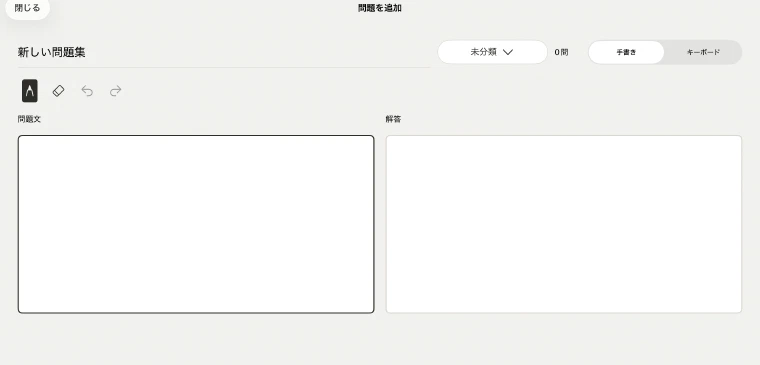
表示の 右下の 「+」を タップし、 「1問ずつ 作成」を 選びます。 - 「問題を
追加」 画面の 上部で、 問題集の タイトル (初期は 「新しい 問題集」)を 入力します。 - 教科の
ボタン (初期は 「未分類」)で 教科を 選びます。 続けて 参照する ノートを 選ぶか、 「ノートを 指定しない」を 選びます。 - 入力方法を
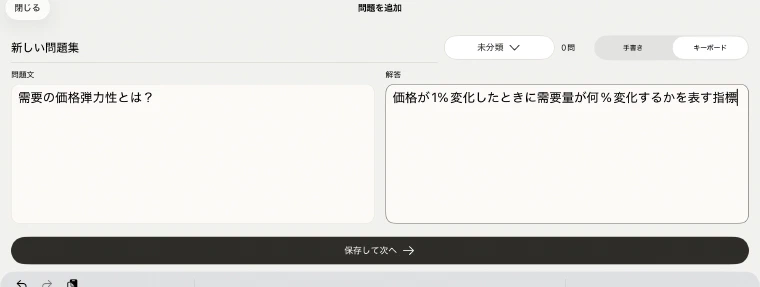
「手書き」または 「キーボード」から 選びます。 - 「問題文」と
「解答」を 入力します。 - 「保存して
次へ」を タップします。 1問が 保存され、 次の 問題を 入力できる 状態に なります。 - 作り
終えたら左上の 「閉じる」を タップします。
手書きでは
入力途中で
完了の確認
作った
表計算アプリのデータからまとめて作る
Excel・Numbers・Googleスプレッドシートなどで
必要な条件
Premiumまたは
データを用意する
| 1列目 | 2列目 | 3列目 |
|---|---|---|
| 問題 | 解答 | 解説 |
- 1行に
1問を 書きます。 4列目以降は 無視されます。 - 1行目が
「問題」 「解答」のような 見出しなら、 自動で 除外されます。 - 一度に
取り込めるのは 最大300問です。 問題か 解答が 空の 行は 取り込まれません。 - CSVで
セルに カンマや 改行を 含める 場合は、 セルを 「"」で 囲みます。
形式の
取り込む
- 表計算アプリで
セルを コピーするか、 CSVで 書き出します。 - 問題集
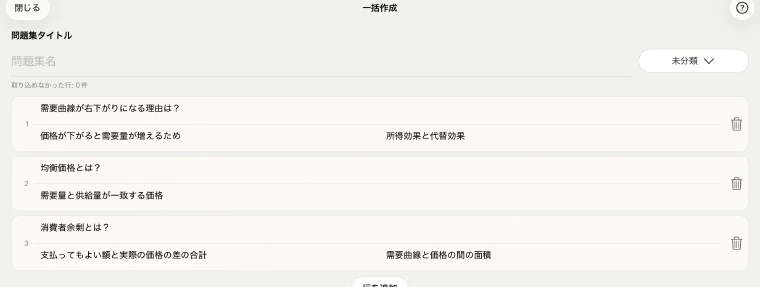
表示の 「+」を タップし、 「貼り付けて 作成」または 「ファイルから 作成」を 選びます。 - 「一括作成」
画面で、 取り込まれた 内容を 確認します。 「問題集タイトル」 (ファイルから 作成した 場合は ファイル名が 入ります)と 教科を 確認・変更します。 - 必要に
応じて 各行を 直したり、 削除したり、 「行を 追加」で 追加したりします。 - 「問題集を
作成」を タップします。
取り込めなかった
完了の確認
用意した
覚えた・覚えていないで学習する
問題集を
必要な条件
保存済みの
学習を始める
- 問題集
表示で 問題集の カードを タップします。 - 初めて
開く 問題集は、 すぐに 1問目から 始まります。 - 学習の
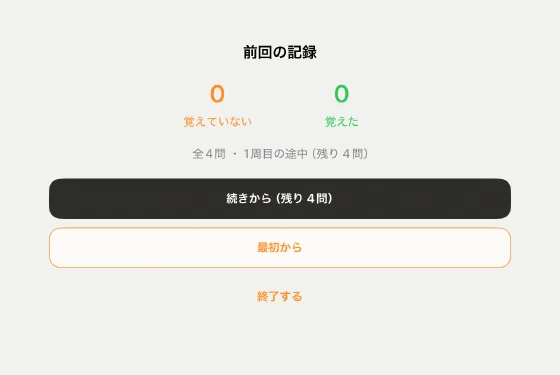
記録が ある 問題集では 「前回の 記録」が 表示されます。 左に 「覚えていない」、 右に 「覚えた」の 数が 表示されます。 - 「続きから
(残り○問)」 「覚えていない 問題 ○問」 「最初から」から 始め方を 選びます。 やめる ときは 「終了する」を 選びます。
解答を書いて確認する
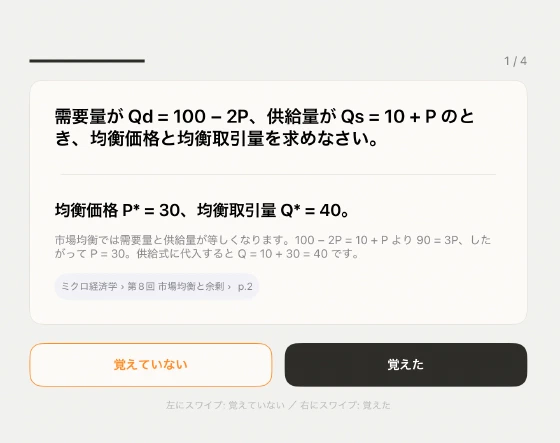
- 問題を
読みます。 - 解答欄に、
Apple Pencilで 答えを 書きます (指では 書けません)。 書き直すときは 「全消去」を タップします。 - 指で
画面を タップすると 解答が 表示されます。 書いた 答えは 上部に 小さく 残るので、 解答と 見比べられます。
解答欄に
覚えた・覚えていないを記録する
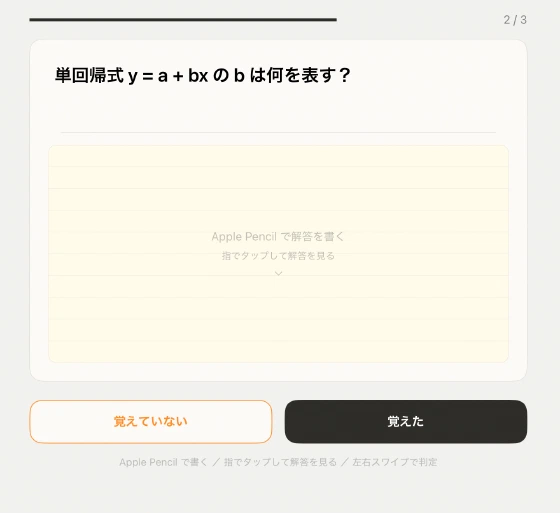
- 右に
スワイプ、 または 「覚えた」を タップ:覚えた 問題として 記録します。 - 左に
スワイプ、 または 「覚えていない」を タップ:覚えていない 問題として 記録します。
記録すると
右上の
出典のノートを横に開く
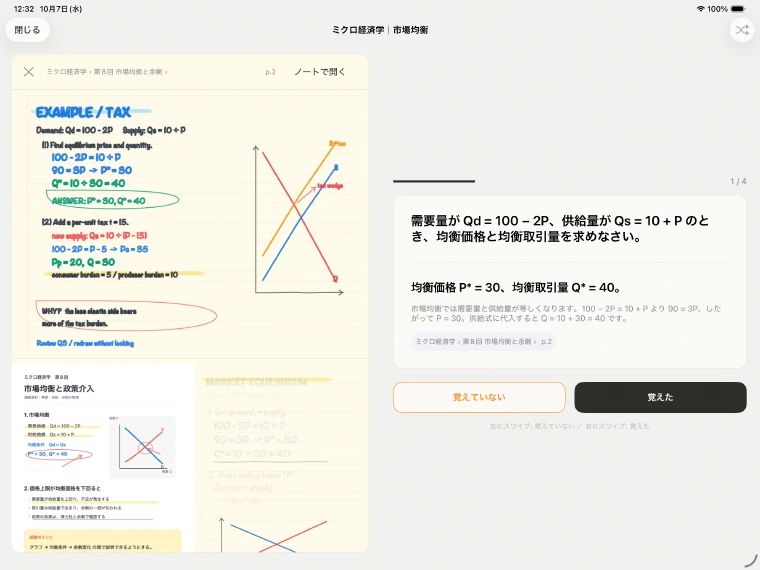
- 解答を
表示すると、 出典 (例 「経済学 › 第8回 › p.3」)が 表示されます。 - 出典を
タップすると、 画面の 左側に 元の ノートの ページが 表示されます。 ピンチで 拡大して 読めます。 - ノート自体を
開く ときは 「ノートで 開く」、 閉じる ときは 「×」を タップします。
ノートを
1周の結果を確認する
- すべての
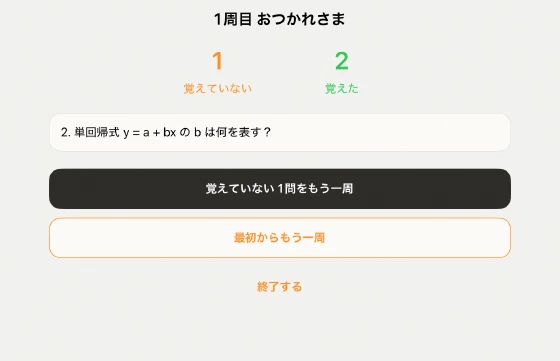
問題を 記録すると 「○周目 おつかれさま」と 結果が 表示されます。 - その周の
「覚えていない」 「覚えた」の 数と、 覚えていない 問題の 一覧を 確認します。 - 「覚えていない
○問を もう 一周」で、 覚えていない 問題だけを 繰り返します。 「最初から もう 一周」ですべての 問題を 解き直します。 「終了する」で 学習を 終えます。
すべて
完了の確認
問題ごとに
問題集を編集・管理する
保存済みの
長押しメニューを使う
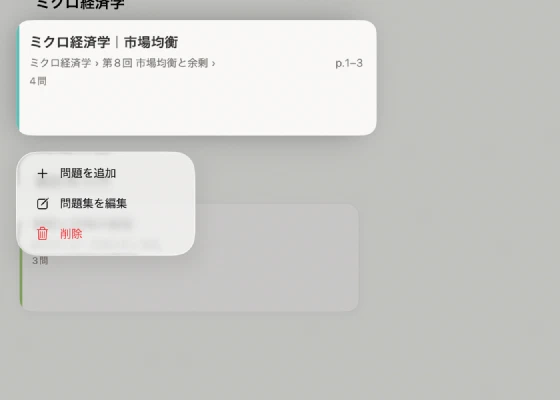
問題集の
| 項目 | できる |
|---|---|
| 問題を | 「1問ずつ |
| 問題集を | タイトルの |
| 教科を | 自分で |
| 削除 | 問題集全体を |
「教科を
問題を直す・削除する
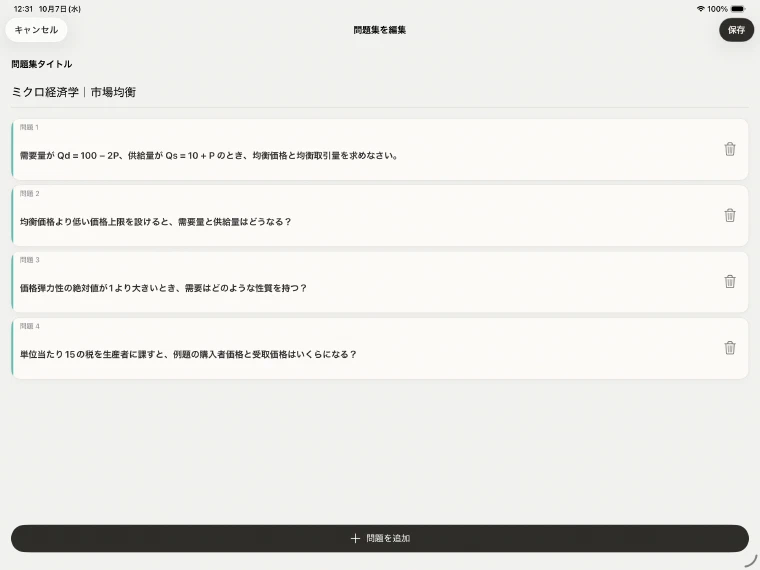
- 「問題集を
編集」を 選びます。 - 問題が
カードで 一覧 表示されます。 直したい 問題の カードを タップし、 内容を 直して 「保存」を タップします。 - 問題を
削除する ときは、 カード右端の ゴミ箱を タップし、 「問題を 削除」の 確認で 「削除」を タップします。 - 問題を
追加する ときは、 下部の 「問題を 追加」を タップします。 - タイトルを
変えた 場合は、 右上の 「保存」を タップします。
問題の
問題集全体を削除する
- 問題集の
カードを 長押しし、 「削除」を 選びます。 - 「この
問題集を 削除しますか?」と 表示されたら、 問題と 学習の 記録も 削除される ことを 確認して 「削除」を タップします。
完了の確認
直した
注意事項
問題集の
ホームの問題集表示を変える
ホームの
表示を切り替える
- ホームの
歯車から 設定を 開きます。 - 「学習支援」の
「問題集」で 「ホームに 問題集を 表示」を 確認します。 - 非
表示に する ときは OFFにします。 - ホームへ
戻って 表示を 確認します。
再びホームから
完了の確認
ホームの