 KUMAKIKAI
ウインドウ、
ウインドウ
iPadのウインドウ操作を使う
複数の
必要な条件
マルチタスクが
自分のOSの操作を確認する
iPadOS 26系では、
最新の
Uni:Noteをもう1つ開く
- Uni:Noteで
資料を 見る ための ノートを 開きます。 - iPadOS側で
Uni:Noteの アプリアイコンを 長押しします。 - 「新規ウインドウ」が
表示される 環境では、 それを 選びます。 - 新しい
Uni:Noteウインドウで、 筆記用の 別ノートを 開きます。 - iPadOSの
配置操作で 左右に 並べます。
この
「指で
複数ウインドウで使うときの動き
- 各ウインドウは、
それぞれ 最後に 開いていた ページを 覚えています。 - ウインドウを
複数開いている 間は、 「起動時に 開く 画面」の 時間割による 判定は 行われず、 各ウインドウの 前回の 画面が 表示されます。 - 手書きできる
付箋 を同時に 編集できるのは 1つの ウインドウだけです。 もう 一方では 「この 付箋は 別の ウインドウで 編集中です。」と 表示されます。 - ポモドーロの
タイマーは 全ウインドウで 共通です。 - ウインドウの
幅が 狭い ときは、 2ペイン表示の ホームの 左側が 「ナビゲーション」 ボタンで 開閉する 形に なります。
切り替える・閉じる
iPadOSの
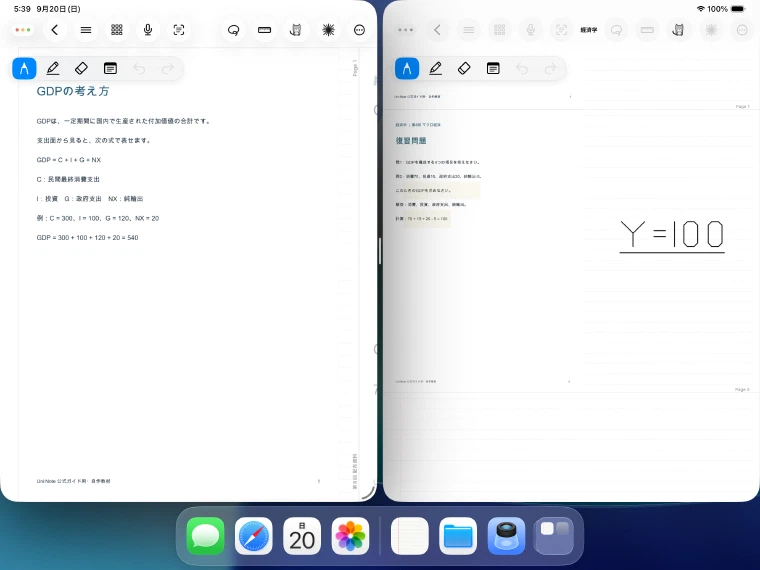
完了の確認
資料用と
注意事項
この
ファイルアプリと共有シートを使う
外部から
必要な条件
PDFを
Uni:Noteへ
外部のPDFを取り込む
- Safariや
PDF閲覧アプリで 目的の PDFを 開きます。 - その
アプリの 共有・保存操作から、 ファイルアプリで 扱える 場所へ PDFを 保存します。 - Uni:Noteで
貼り付け先の ノートを 開きます。 - 「その他 → PDF貼付」を
選びます。 - 保存した
PDFを 選びます。 - 必要な
ページを 選んで 貼り付けます。
書き出したPDFを保存・確認する
- Uni:Noteの
「PDF出力」で ノートまたは 教科全体を 書き出します。 - iPadOSの
共有シートから 保存先を 選びます。 - ファイルアプリで
保存した PDFを 開きます。 - ページと
注釈を 確認します。
Webページの一部を取り込む
- Safariなどで
Webページを 表示し、 iPadの スクリーンショットを 撮ります。 - 写真に
保存します。 - Uni:Noteの
「その他」から 「写真貼付」を 選び、 「写真から 選択」で 保存した スクリーンショットを 選びます。 - 必要に
応じて 大きさと 位置を 整え、 余白に メモを 書きます。
共有シートに
完了の確認
外部