 KUMAKIKAI
授業の
授業を録音して保存する
ノートを
必要な条件
Premiumまたは
録音を始める
- 保存先の
ノートを 開きます。 - ナビゲーションバーの
「録音」で 録音パネルを 開きます。 - 初回は
マイクの 使用を 許可します。 - 赤い
録音ボタンを タップします。 - 録音中の
表示と 経過時間を 確認します。
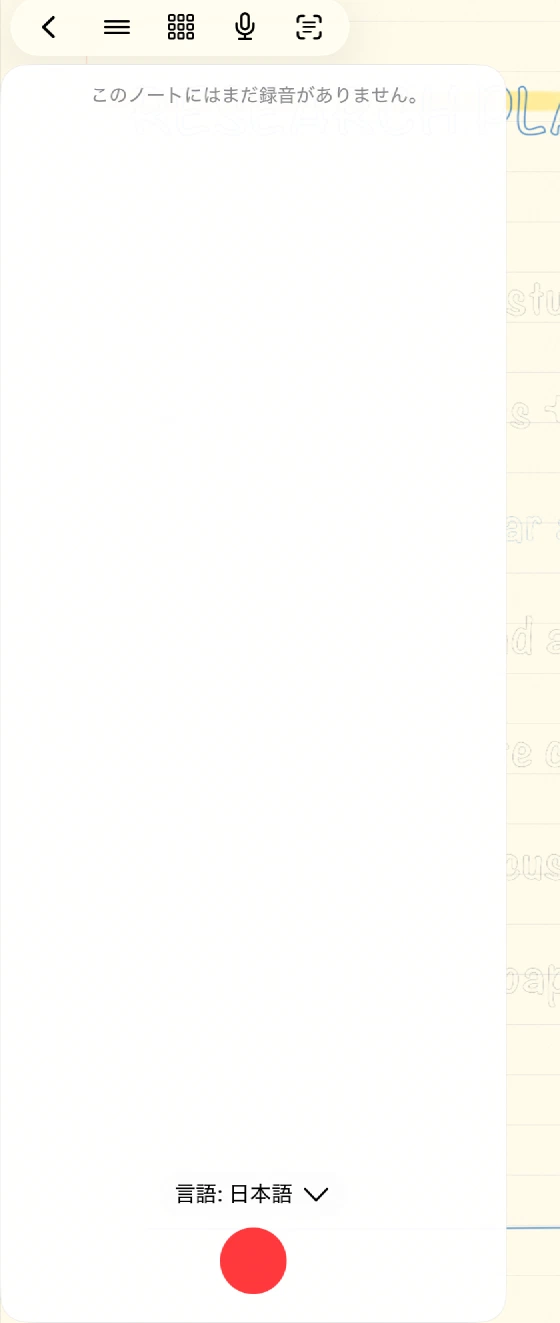
一時停止・再開・保存
- 中断する
ときは 一時停止を タップします。 - 続きを
録る ときは 再開を タップします。 - 終わったら
停止します。 - 保存された
録音が 一覧に ある ことを 確認します。
1件は
Freeプランで
ノートを離れる前に
録音中に
ホーム画面へ
完了の確認
録音一覧に
録音を再生・整理・共有する
保存した
必要な条件
Premiumまたは
聴きたい箇所を再生する
- ノートの
録音パネルを 開きます。 - 保存した
録音を 選び、 行を 展開します。 - 再生ボタンを
タップします。 もう一度 タップすると 一時 停止します。 - 再生位置の
バーを 動かすか、 15秒戻る・進む操作で 位置を 合わせます。 - 再生速度を
選びます。 0.75・1・1.25・1.5・2倍から 選べます。
名前を変える
録音の
音声を書き出す
録音の
不要な録音を削除する
対象の
完了の確認
聴きたい
注意事項
録音の
録音を文字起こしする
録音の
必要な条件
Premiumまたは
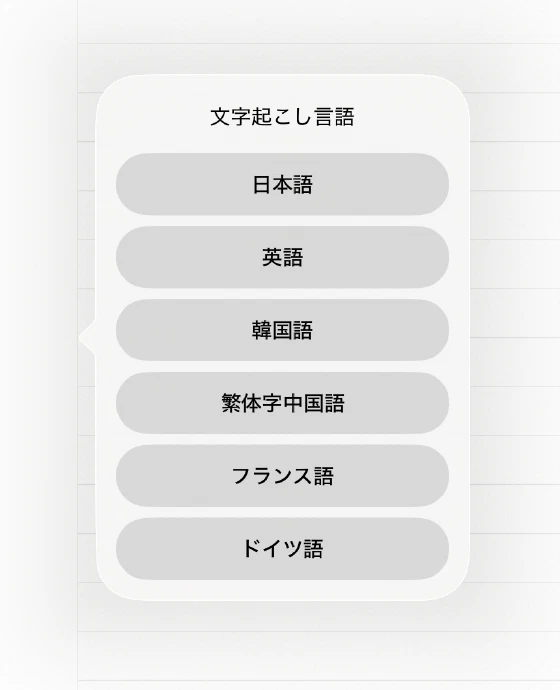
文字起こしの言語を選ぶ
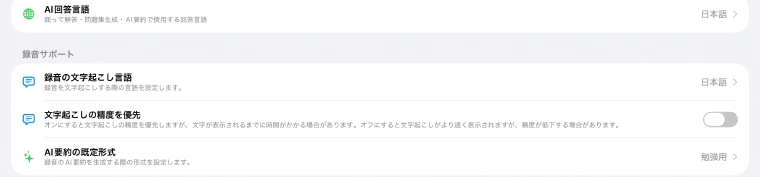
- 録音前に
「設定 → 学習支援」の 「録音サポート」を 開きます。 - 「録音の
文字起こし言語」を 選びます。 - 日本語・英語・韓国語・ドイツ語・繁体字中国語・フランス語から、
録音する 内容に 合う 言語を 指定します。
録音パネルの
これは
「設定 → 学習支援 → 録音サポート」の
4.0.0を
録音しながら文字を見る
- ノートの
録音パネルを 開きます。 - 言語と
準備状態を 確認します。 - 録音を
開始します。 - 表示される
文字起こしを 確認します。 - 手書きに
集中する ときは パネルを たたみます。 録音は 続きます。 - 終わったら
停止して 保存します。
保存後に読む・共有する
- 保存した
録音を 選びます。 - 「リアルタイム」を
選んで 文字起こしを 表示します。 - 再生し、
再生位置に 合わせた 文の 強調を 見ながら 聴きます。 - 「文字起こしを
共有」から 保存先を 選びます。
共有する
完了の確認
保存した
注意事項
文字起こしを
文字起こしからAI要約を作る
保存した
必要な条件
Premiumまたは
対象と形式を選んで生成する
- ノートの
録音パネルで 対象の 保存済み録音を 選びます。 - 「AI要約」を
タップすると 「録音要約アシスタント」が 開きます。 - 「録音」で
要約する 録音を 選びます。 複数を まとめる 場合も 同じ ノート内から 選びます。 - 「要約形式」で
「勉強用」または 「打ち合わせ用」を 選びます。 - 「文字数」
「予想消費量」 「現在の AI残量」を 確認します。 - 「AI要約を
作成」を タップし、 結果を 待ちます。
複数の
保存した結果を読む・共有する
対象の
要約の
いつも使う形式を決める
「設定 → 学習支援 → 録音サポート」で
完了の確認
録音に
注意事項
要約は
AI要約を現在のノートへ貼る
生成した
必要な条件
保存済みの
貼り付け先を決める
- 要約を
置きたい ノートを 開きます。 - 貼り付けを
始めたい ページへ 移動します。 - 録音パネルから
保存済みの AI要約を 開きます。
要約を貼って追記する
- 要約の
「ノートに 貼る」を 選びます。 - 現在の
ページと、 その 後ろの ページを 確認します。 - パレットで
ペンを 選びます。 - 要約の
上や 余白へ、 自分の 補足を 書き込みます。
要約は
完了の確認
開いている