ノートを増やす・切り替える操作と、ページの移動・整理を扱います。
ノートを開く・増やす・整理する
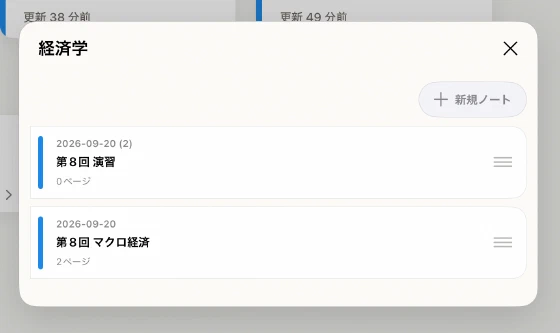
同じ教科のノートを一覧で選び、授業ごとに追加・名前変更・並べ替えができます。
ノートを選ぶ・追加する
- ホームの教科カード内の「ノート一覧」を開きます。
- 目的のノートをタップします。
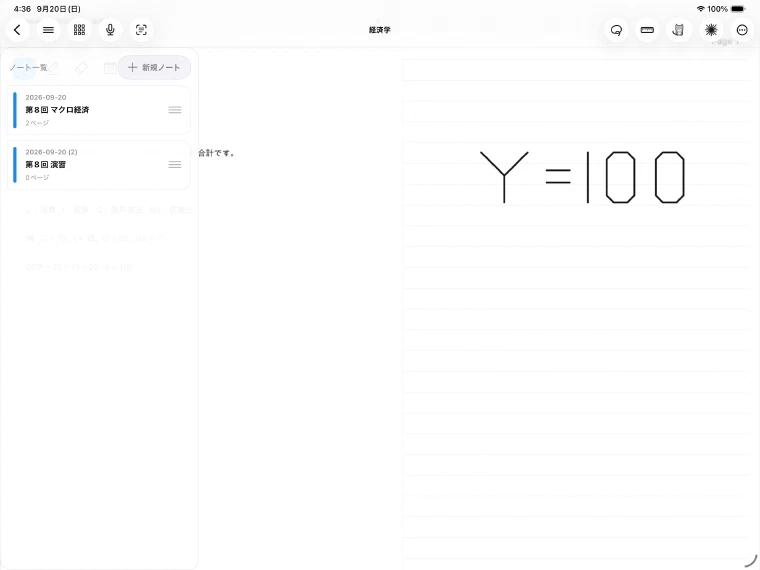
ノートを開いている場合も、ノート画面の「ノート一覧」から同じ教科の別ノートへ切り替えられます。
新しいノートを作るときは、一覧の「新規ノート」を選び、名前を入力して作成します。
名前や順番を変える
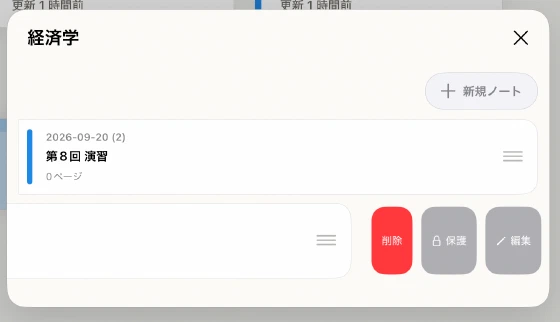
- 一覧で対象のノートを左へスワイプします。
- 編集を選び、名前を変更して保存します。
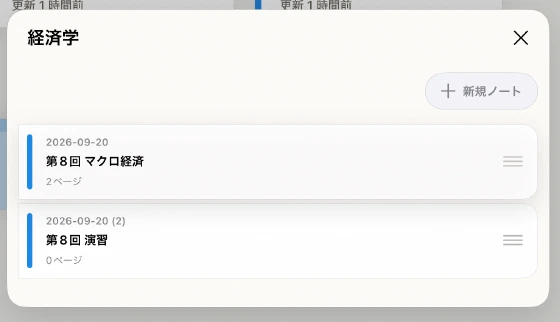
順番を変えるときは、ノート行の並べ替え用ハンドルをドラッグします。目的の位置で指を離し、一覧を確認してください。
ノートを削除する
- 対象のノートを左へスワイプします。
- 削除を選びます。
- 対象を確認して確定します。
削除したノートはゴミ箱へ移ります。「保護」は削除や整理の代わりではなく、書き込みを防ぐための操作です。
経済学のノート一覧と新規ノートボタン、各ノートの並べ替えハンドル。ノート行をスワイプして表示した削除・保護・編集ボタン。ノート一覧で並べ替えハンドルをドラッグしている状態。ノートを表示したまま左側に開いた同じ教科のノート一覧。完了の確認
一覧から授業ごとのノートをすぐ開ける状態になります。
ページを送る・並べ替える・削除する
ページを送り、サムネイルから目的の位置へ移動できます。同じノート内のページを並べ替えることもできます。
スクロール・ズーム・ページ追加
通常ノートは縦方向、縦ノートは横方向へページを送ります。「指で描画」がOFFのときは1本指、ONのときは2本指でスクロールします。拡大・縮小はON/OFFどちらも2本指のピンチで行います。
最後のページに書き始めると次のページが自動で追加されます。1ノートは最大150ページです。上限に達したらノート一覧から新しいノートを作って続きを書きます。
目的のページへ移動する
- ノートの「ページ一覧」を開きます。
- 目的のサムネイルをタップします。
ページを並べ替える
- ページ一覧で対象のサムネイルを長押しします。
- 同じノート内の移動先へドラッグします。
- 指を離して順番を確かめます。
末尾の空白ページは並べ替え対象から外れます。
ページを削除する
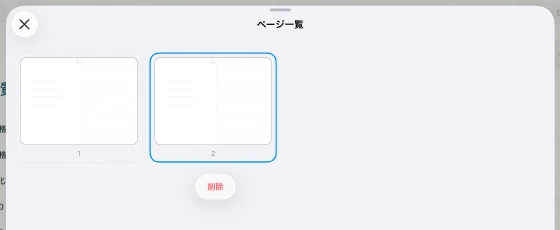
- ページ一覧で対象のサムネイルを長押しします。
- 削除を選びます。
- 確認画面で対象を確かめ、削除を確定します。
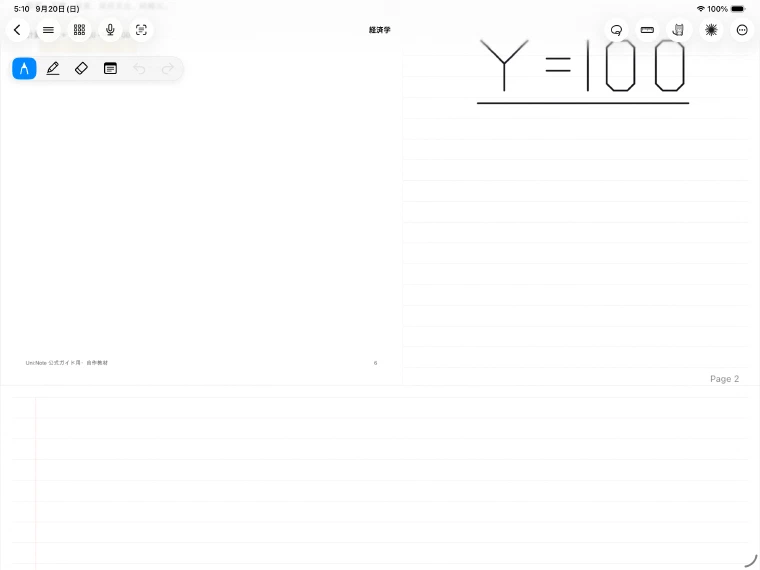
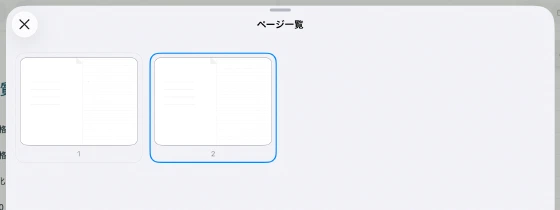
通常ノートでページ2の下端と次のページが見える状態。ページ一覧のページ番号と現在選択しているページの青い枠。ページ一覧で対象ページを長押しして表示した削除メニュー。完了の確認
目的のページが表示され、並べ替え後の順番を一覧で確認できます。
注意事項
ページ削除はゴミ箱から復元できません。1ページしかないノートでは、そのページの内容を消去します。必要なら先にバックアップしてください。
縦ノートを作る
縦長の資料を大きく置きたいときは、作成時に縦ノートを選びます。通常ノートとはページを送る方向も異なります。
縦ノートを新しく作る
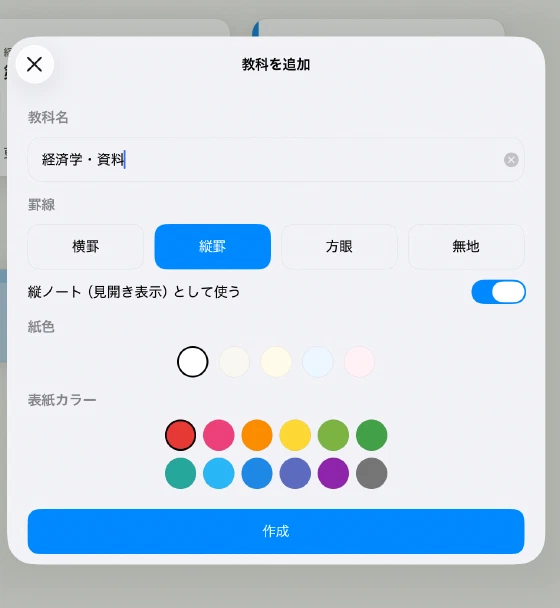
- ホームの「+」から「教科を追加」を選びます。
- テンプレートで「縦罫」を選びます。
- 「縦ノート(見開き表示)として使う」をオンにします。
- 名前や紙色を選んで作成します。
- 教科を開き、ノートを作ります。
通常ノートとの選び分け
| やりたいこと | 作成時の選び方 |
|---|
| 資料の横に広くメモを書く | 通常ノートで資料を片側へ配置 |
| 縦長の資料を大きく読み、直接注釈する | 縦ノートで資料の大きさを調整 |
通常ノートは縦方向、縦ノートは横方向にページを送ります。「指で描画」がOFFのときは1本指、ONのときは2本指で送ります。どちらも2本指のピンチで表示を拡大・縮小できます。
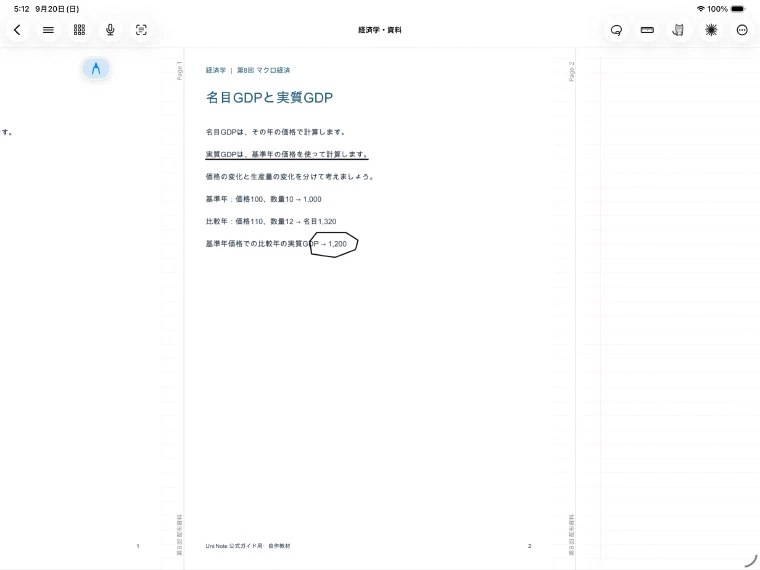
縦罫を選び縦ノートを有効にした教科作成画面。縦ノートに大きく配置したPDFへの手書きの下線と丸囲み。完了の確認
新しく作った縦ノートが開き、横方向へページを送れます。
 KUMAKIKAI