 KUMAKIKAI
はじめに
ふたりで
iOS 26以降の
ふたりでつながる
呼び名を決める
- 最初の
画面で はじめる を タップします。 - 相手に
表示する 呼び名 (1〜30文字)を 入力します。
呼び名は、
相手を招待する
- 相手を
招待する をタップすると、 招待コードと QRコードが 表示されます。 - コードを
送る で相手に 送るか、 コピー して メッセージなどに 貼り付けます。 近くに いる ときは、 相手に QRコードを 読み取って もらうことも できます。
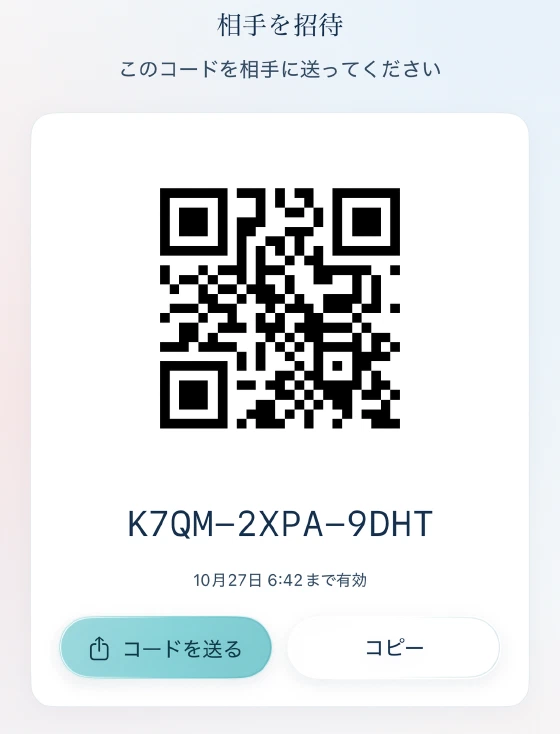
招待コードは
招待コードで参加する
- 招待された
側は 招待コードを 入力する をタップします。 - 届いた
コードを 入力するか、 ペースト で 貼り付けて 次へ を タップします。 ハイフンは 入れなくてもかまいません。 相手の 画面の QRコードは、 QRコードを 読み取る で読み取れます。 - 表示された
相手の 名前を 確認し、 接続する を タップします。 - 招待した
側が 承認すると、 ふたりの 記録が 使えるようになります。
サンプルで試す
相手を
- 呼び名を
決めた あとの 画面で サンプルの 相手で を試す タップします。 - 試し終えたら、
画面上部の サンプルを 終える をタップします。 サンプルの 記録と 写真は 端末から 消去されます。
サンプルの
支払いを記録する
支払いを追加する
- ホームの
支払いを 追加 をタップします。 - お店・品名、
金額、 支払った 人、 支払い 日時を 入力し、 登録 を タップします。
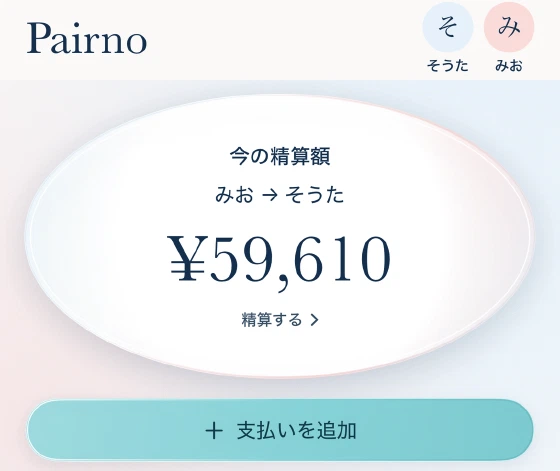
ホームの
負担率を変える
支払いを
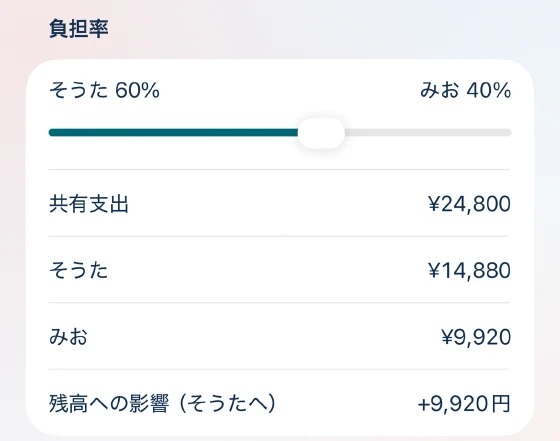
新しく
レシートや注文画面から入力する
- 支払いを
追加する 画面の 画像を 追加 をタップし、 写真から 選ぶ ・ペースト・撮影 のいずれかを 選びます。 - 初めて
読み取る ときは 確認が 表示されます。 同意して 読み取る をタップすると、 読み取りが 始まります。 - 読み取った
店名・品名、 金額、 メモが 入力欄に 入ります。 画像と 照らして、 必要なら 直してから 登録 を タップします。
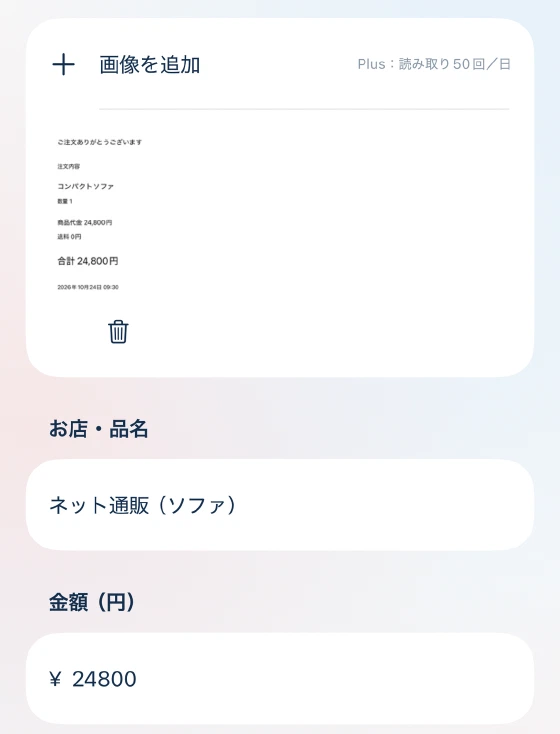
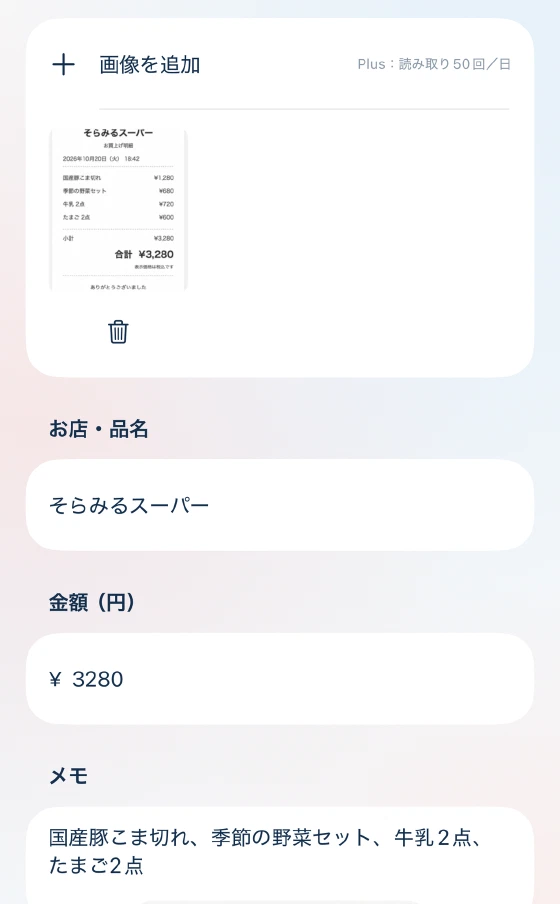
読み取りは
読み取りでは、
追加した
精算を記録する
- 実際に
お金を 受け渡したら、 ホームの 今の 精算額 (楕円)を タップします。 - 返した
金額を 入力して 記録します。 全額でも 一部でも 記録できます。
楕円を
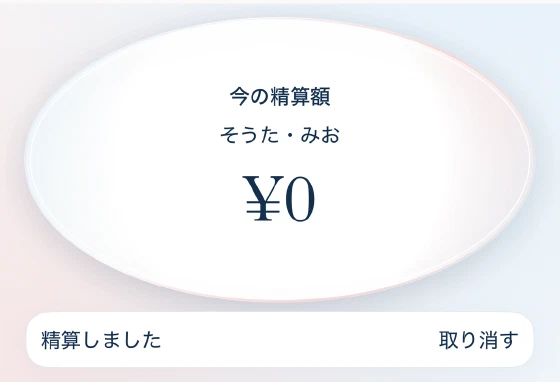
Pairnoは
履歴を見る
履歴 タブで、
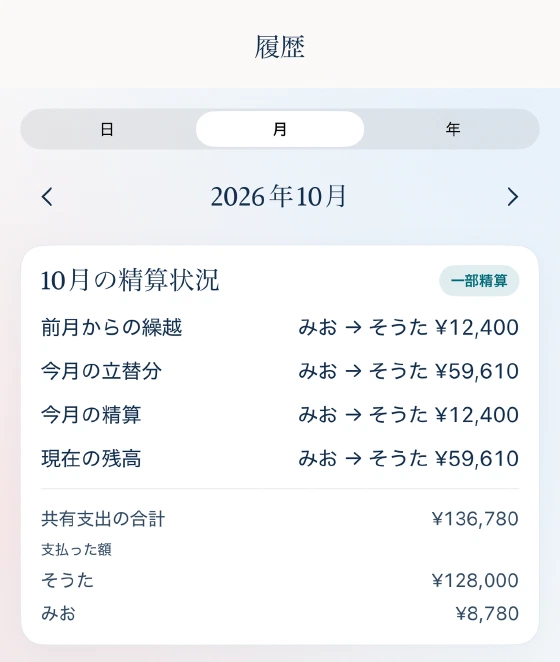
日付の
通知
- 設定 → 通知 を
開きます。 - 毎月
お知らせする をオンにし、 お知らせする 日 を選びます。
残高が
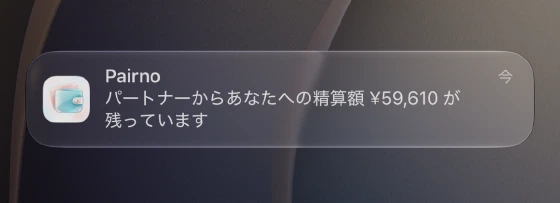
デザインを変える
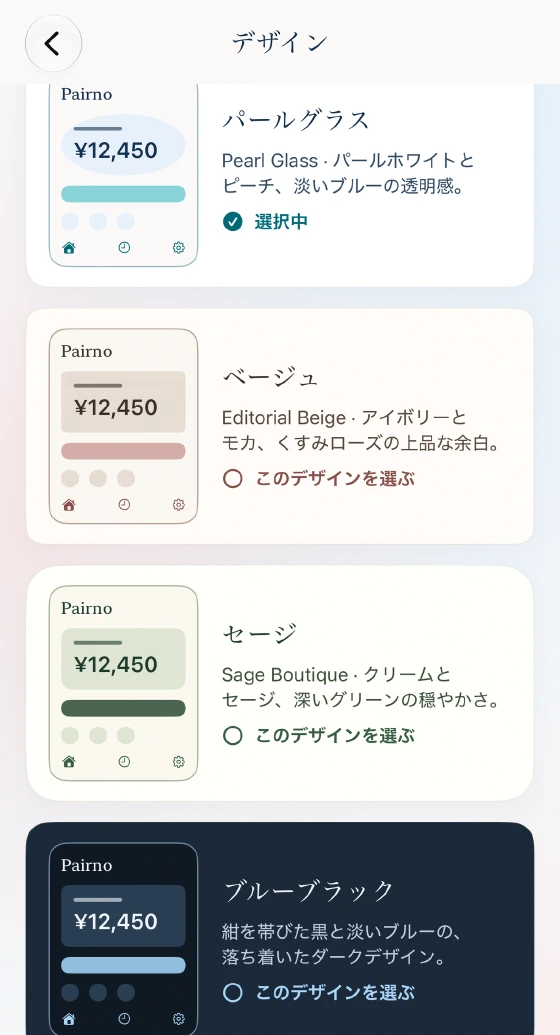
設定 → デザイン で、
機種変更・引き継ぎ
設定 → 機種変更・引き継ぎ で、
- 移行コード:今の
端末が 手元に ある ときに 使います。 発行から 10分間 有効です。 新しい 端末で 入力すると、 今の 端末は 使えなくなります。 - 復旧コード:端末を
なくした ときに 備える コードです。 発行時に 一度だけ 表示されるので、 安全な 場所に 保存してください。 発行し直すと、 以前の 復旧コードは 使えなくなります。
新しい
ペアの解除・アカウントの削除
設定 → ペアを
設定 → アカウントを
困ったとき
操作や
お問い合わせ
Pairnoに関する
発生した